47 如何安装 ARCS 系统
请在技术支持指导下操作此教程,未经授权的操作可能对系统或硬件造成损坏,从而导致失去保修资格。
1.制作 U 盘系统启动盘
以 Windows 10 家庭中文版系统为例
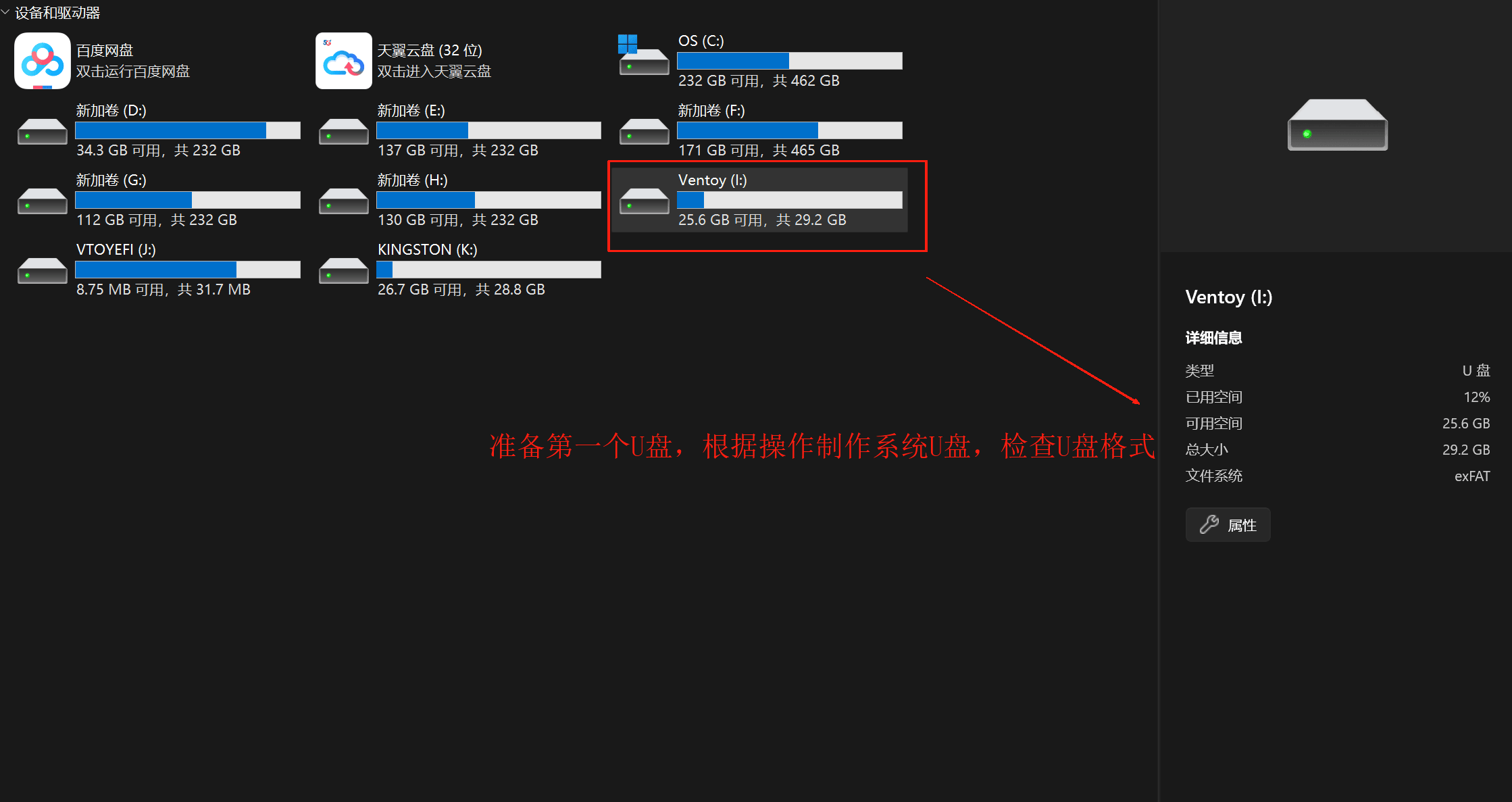
1.准备一个空 U 盘
准备第一个 8G 以上空 U 盘,用于制作系统盘(制作后 U 盘格式为:exFAT)和存放 ISO 镜像文件
2.下载 Ventoy
Ventoy 使用简单,支持 Windows 和 Linux,这里以 Windows 版为例。
下载地址:https://aubocdn.aubo-robotics.cn/build_system/ventoy-1.0.73-windows.zip
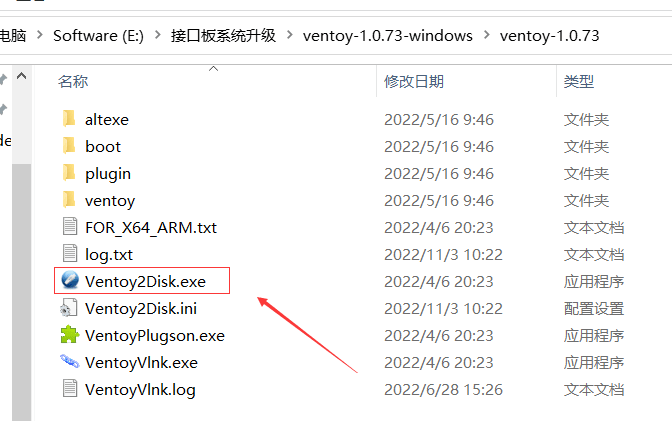
插入 U 盘,以ventoy-1.0.73-windows.zip 版本为例,解压后运行 Ventoy2Disk.exe 可执行文件,选择你的 U 盘设备,如下图所示:
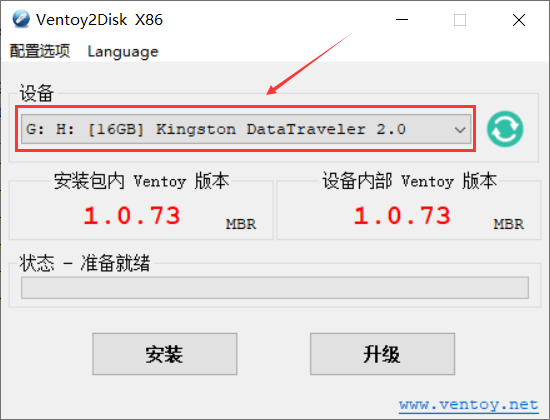
点击安装开始Ventoy的安装,需要注意的是,安装的时候,U 盘将会被格式化,里面所有的数据都会丢失, 所以 U 盘里面的文件记得先备份,不要选错 U 盘。
3.下载 xubuntu 镜像
xubuntu 16.04 下载地址:https://aubocdn.aubo-robotics.cn/build_system/iso/xubuntu-16.04.3-rt94-amd64.iso
xubuntu 22.04 5.15.137 内核版本 下载地址:https://aubocdn.aubo-robotics.cn/build_system/iso/xubuntu-22.04.3-rt71-amd64.iso
xubuntu 22.04 6.1.158 内核版本 下载地址:https://aubocdn.aubo-robotics.cn/build_system/iso/xubuntu-22.04.3-rt58-amd64.iso
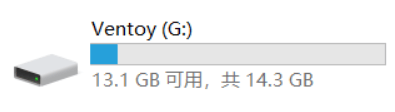
将 ISO 镜像文件拷贝进 U 盘即可, 可以拷贝到 U 盘根目录下, 也可以拷贝到指定目录下. 需要注意的是 ISO 文件名不要有中文, 目录也不要有中文, 也不要将 ISO 文件放到太深层的目录下, U 盘启动盘制作完毕。

2.安装操作系统
安装 xubuntu-16.04.3
1.示教器关机,将制作好系统启动盘的 U 盘插在控制柜上
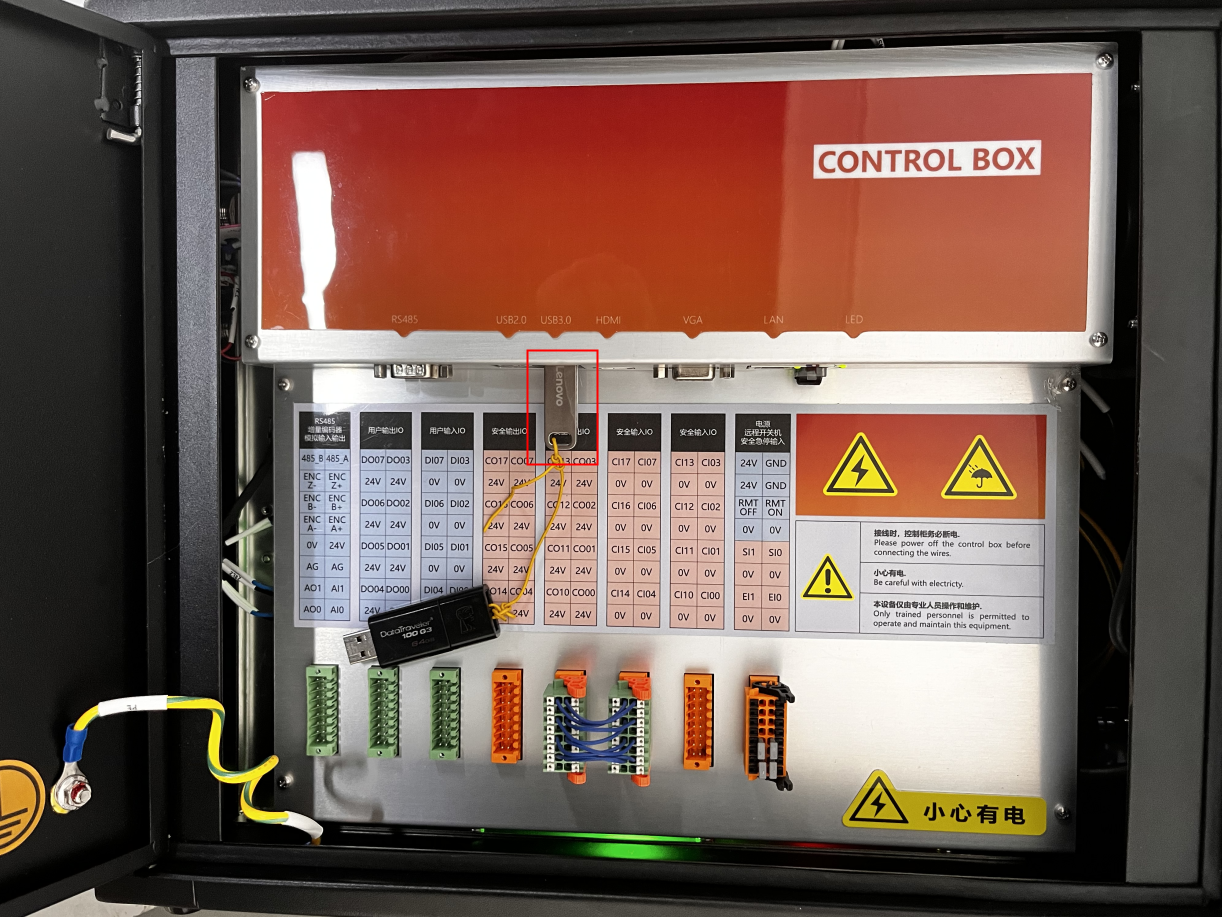
2.插上键盘,启动示教器,待示教器出现如下图案时
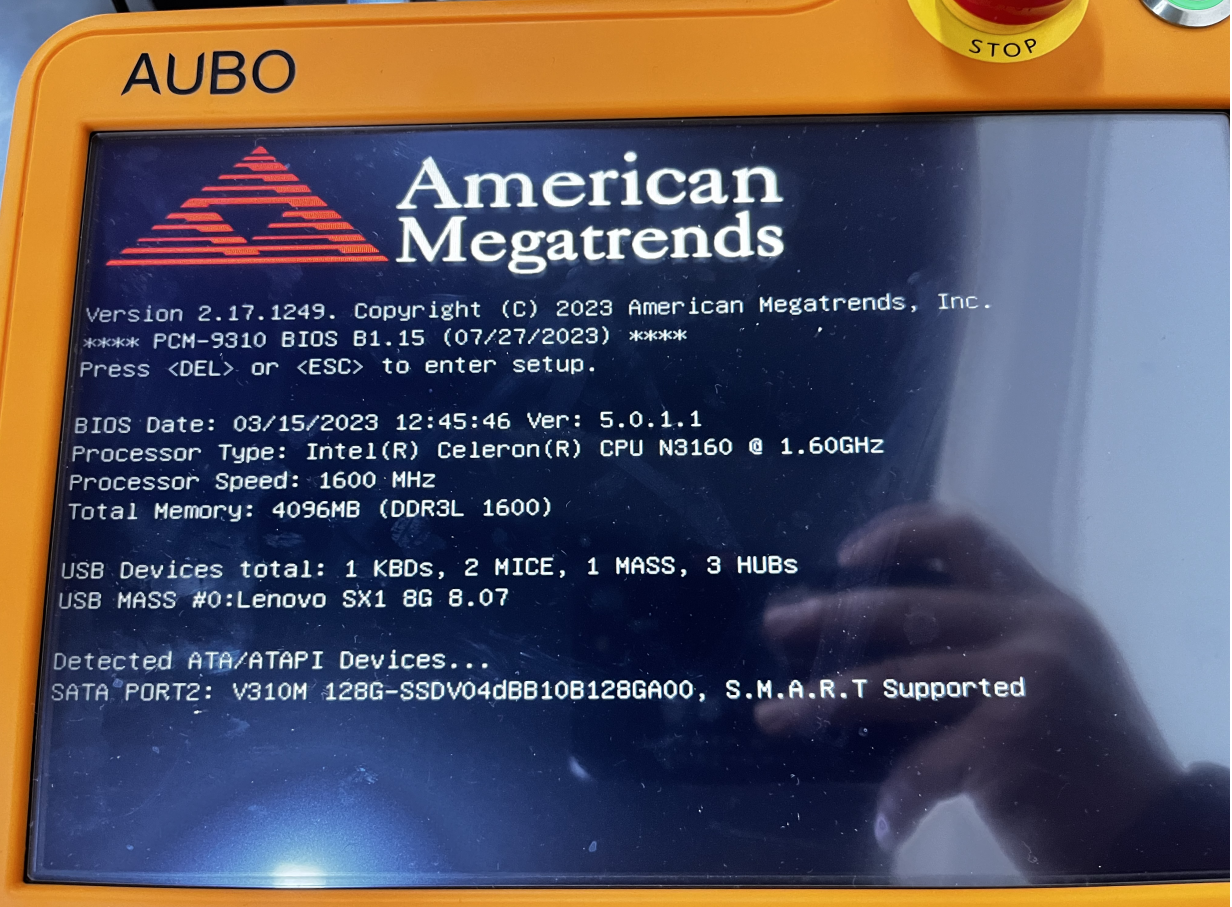
立即连续点击键盘上 Delete 按键直至进入 BIOS 中(不同设备进入 BIOS 的方式不同)
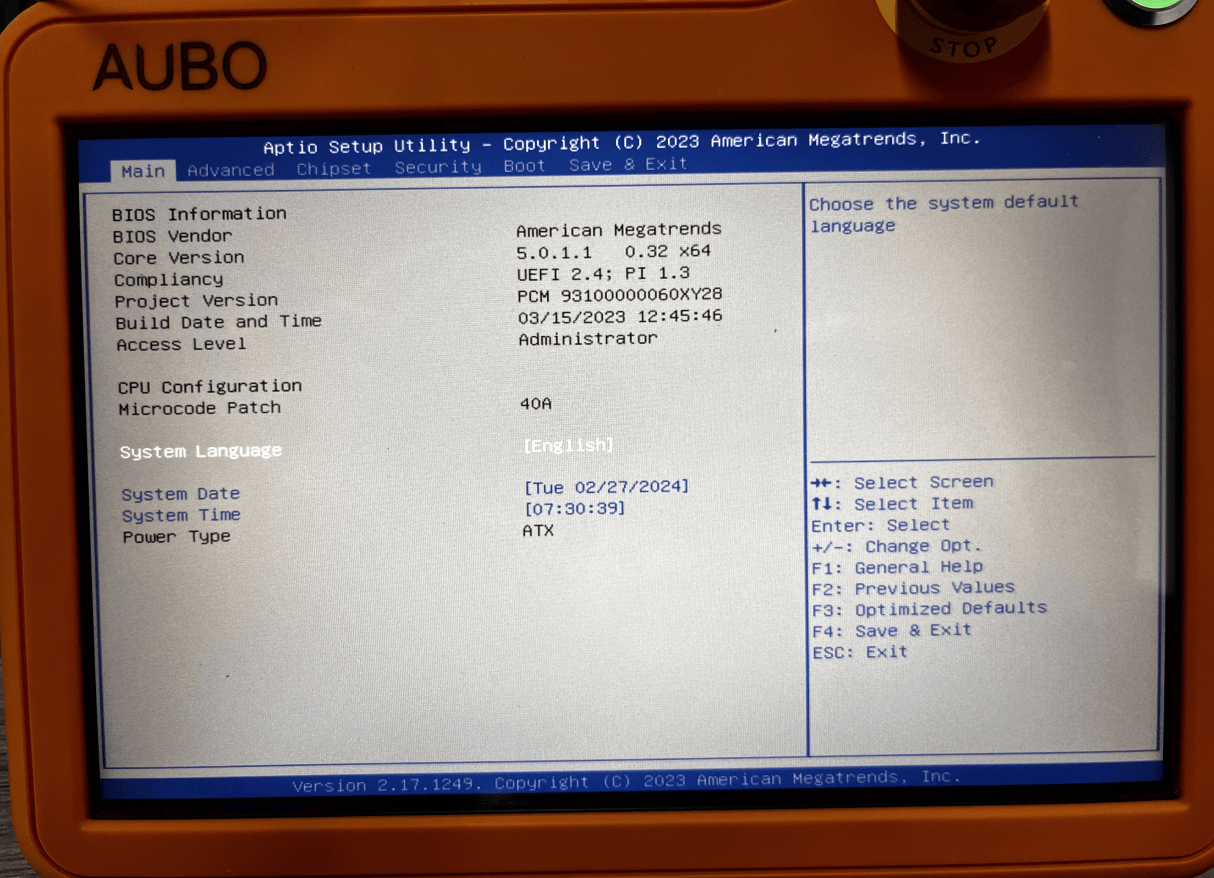
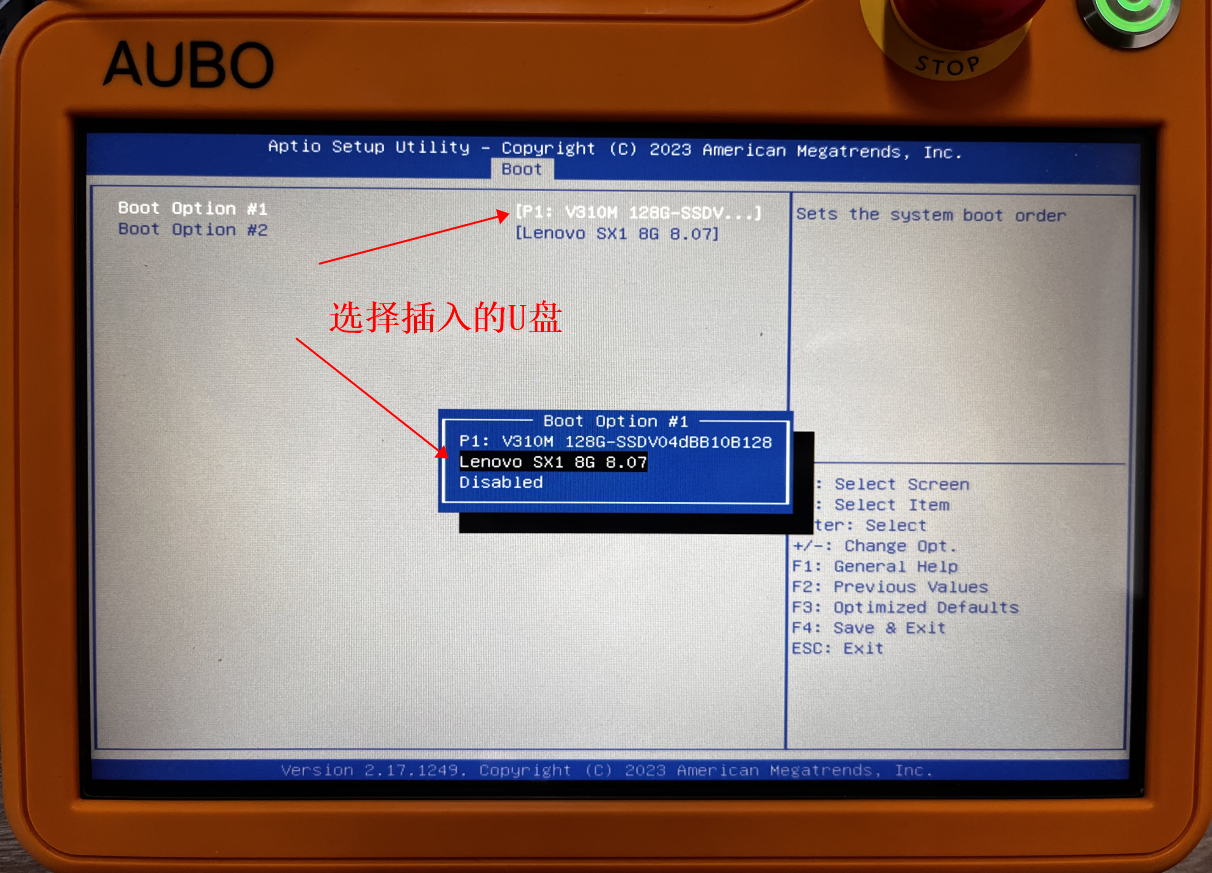
切换到 Boot 页面,选择 Hard Drive BBS Priorities 回车
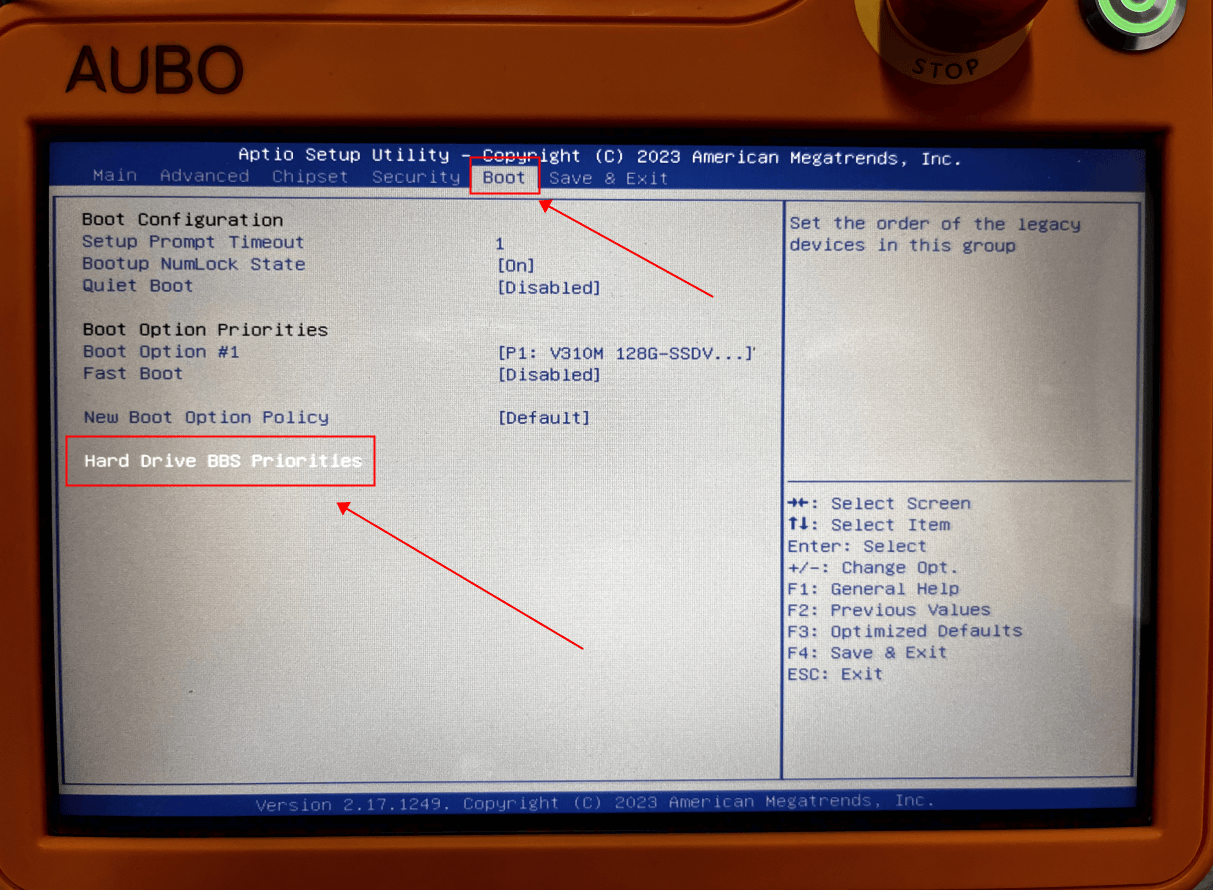
选择启动项 Boot Option #1 切换为插入的 U 盘名称(这里以我插入的 U 盘 Lenovo 为例),回车
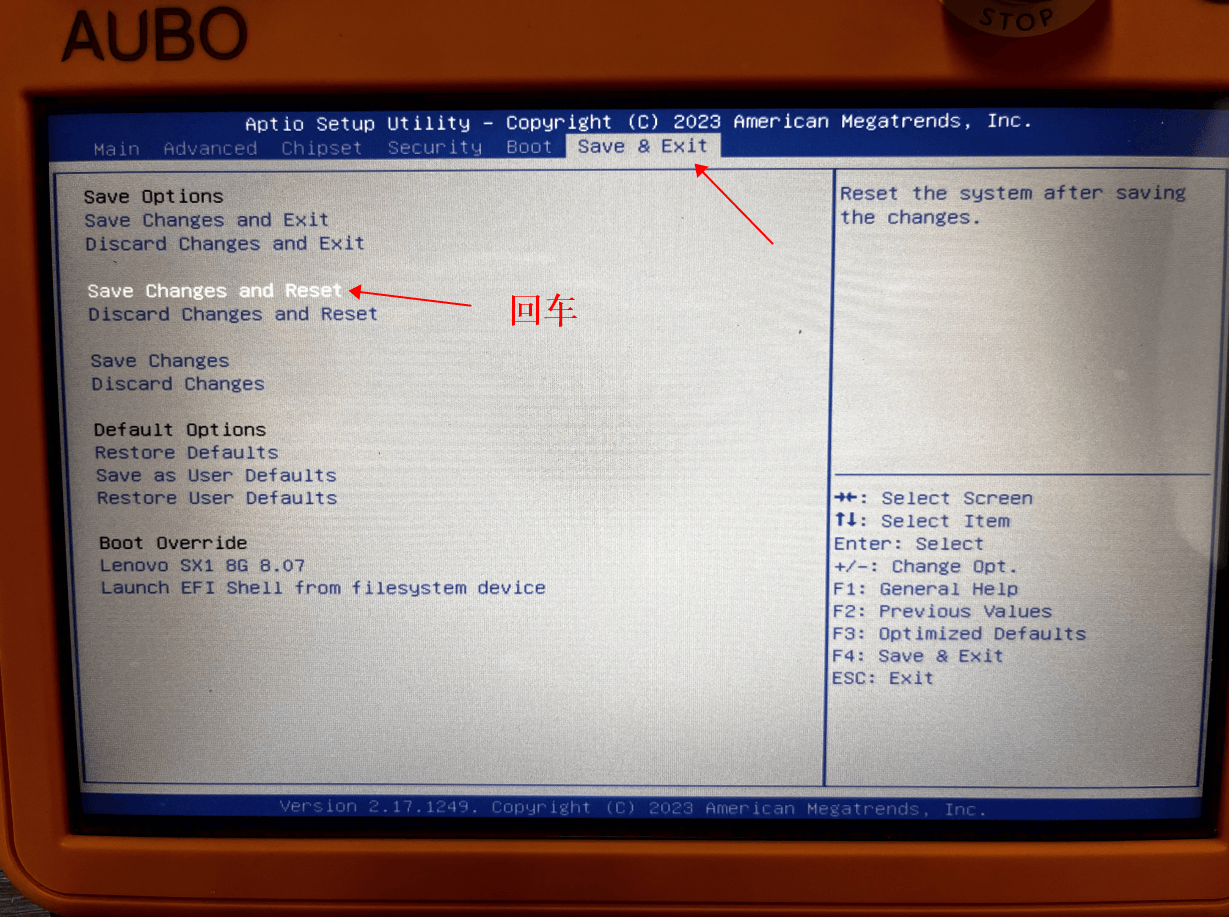
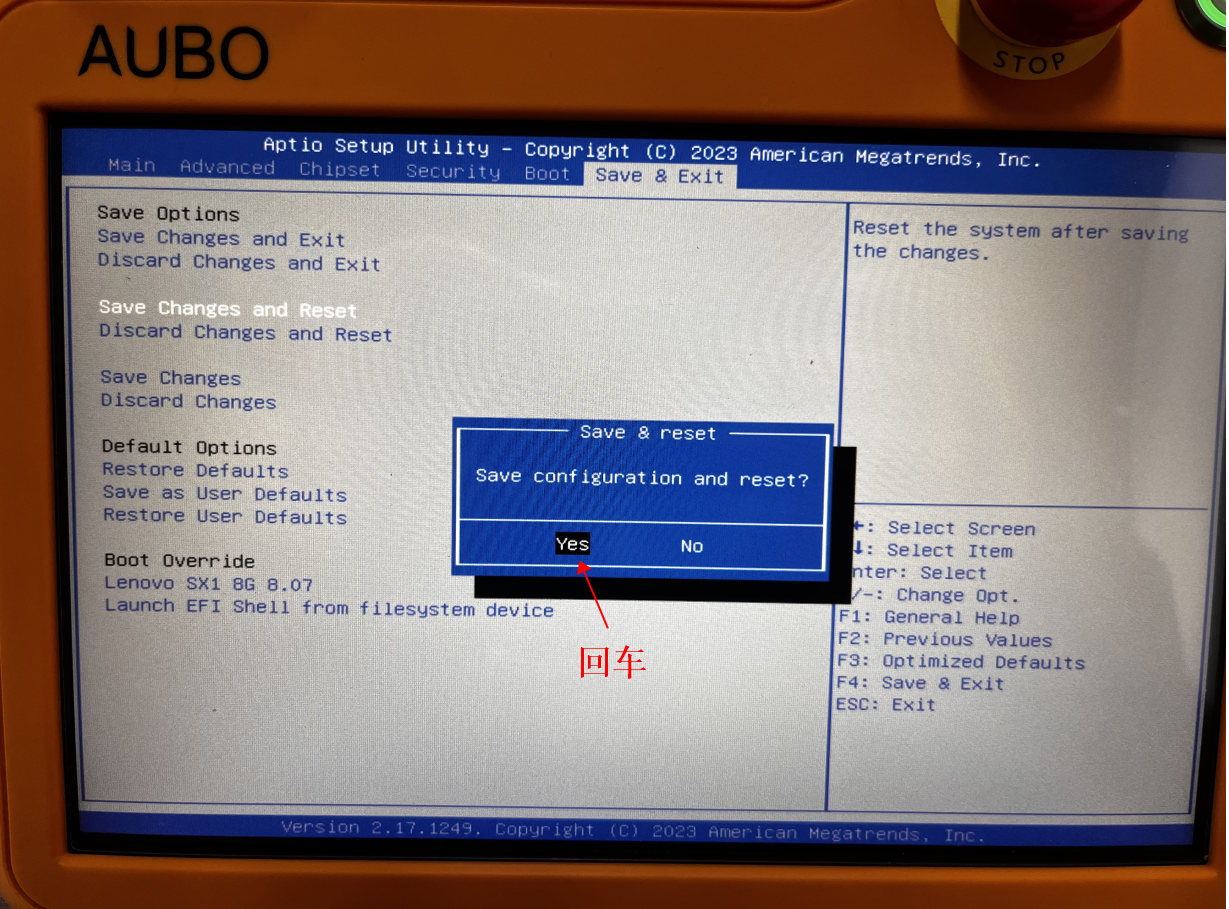
完成设置后,切换到 Save & Exit 选择 Save Changes and Reset ,回车后选择 Yes 示教器关机
3.安装 xubuntu
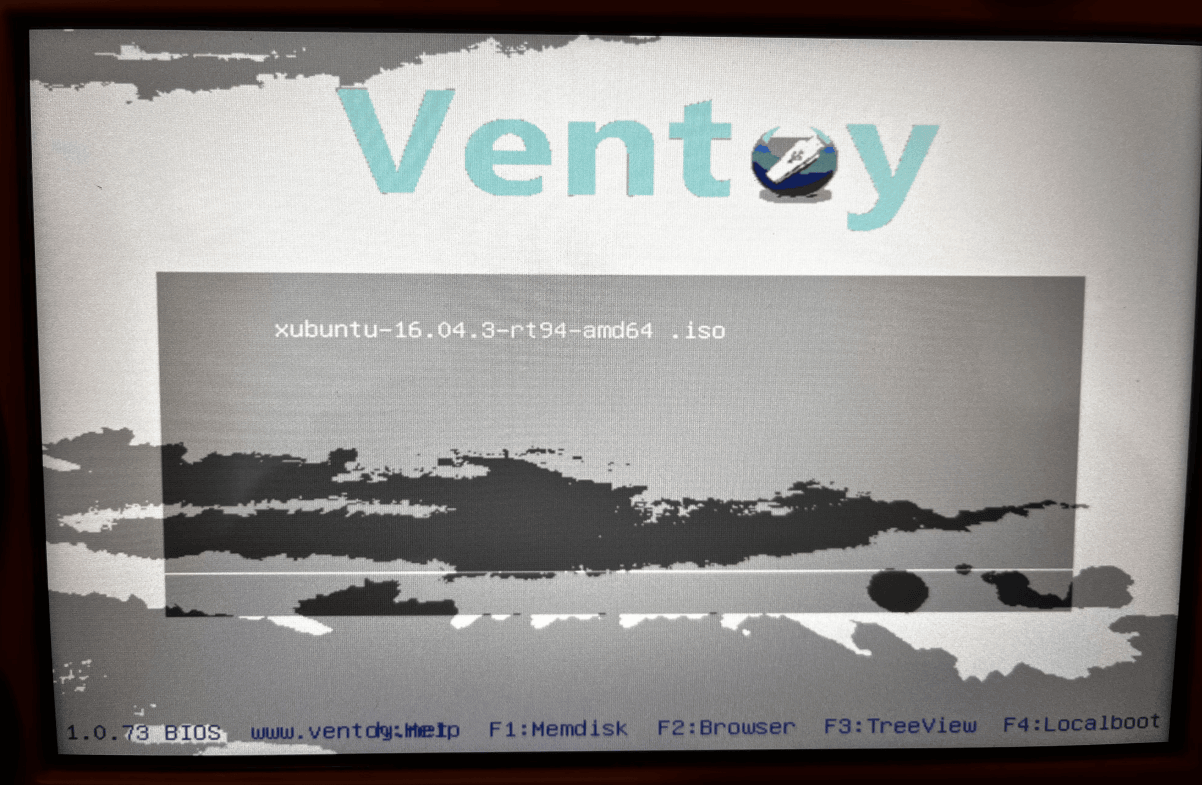
再次启动示教器,选择 xubuntu-16.04.3-rt94-amd64.iso,回车,进行 xubuntu 系统的安装
安装过程如下:
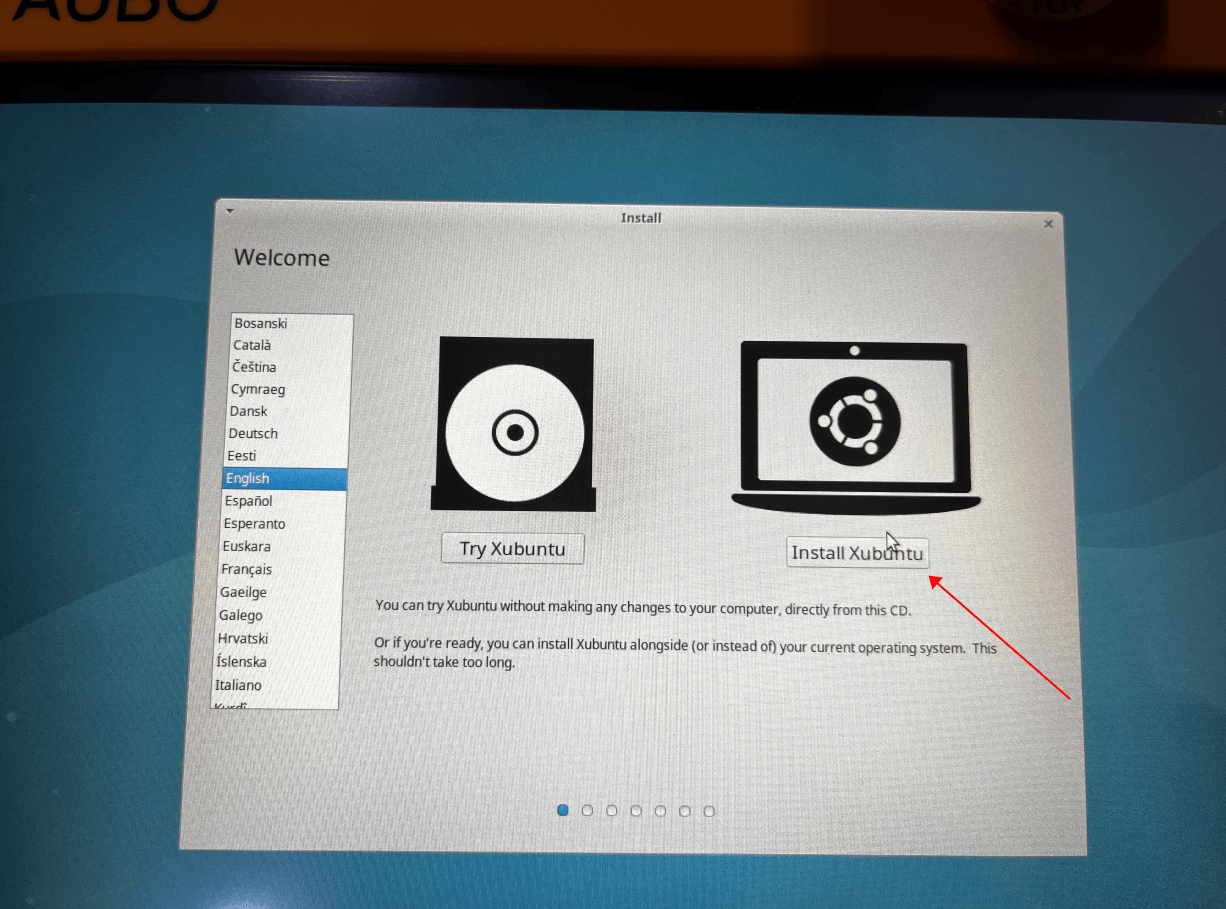
选择 Install Xubuntu
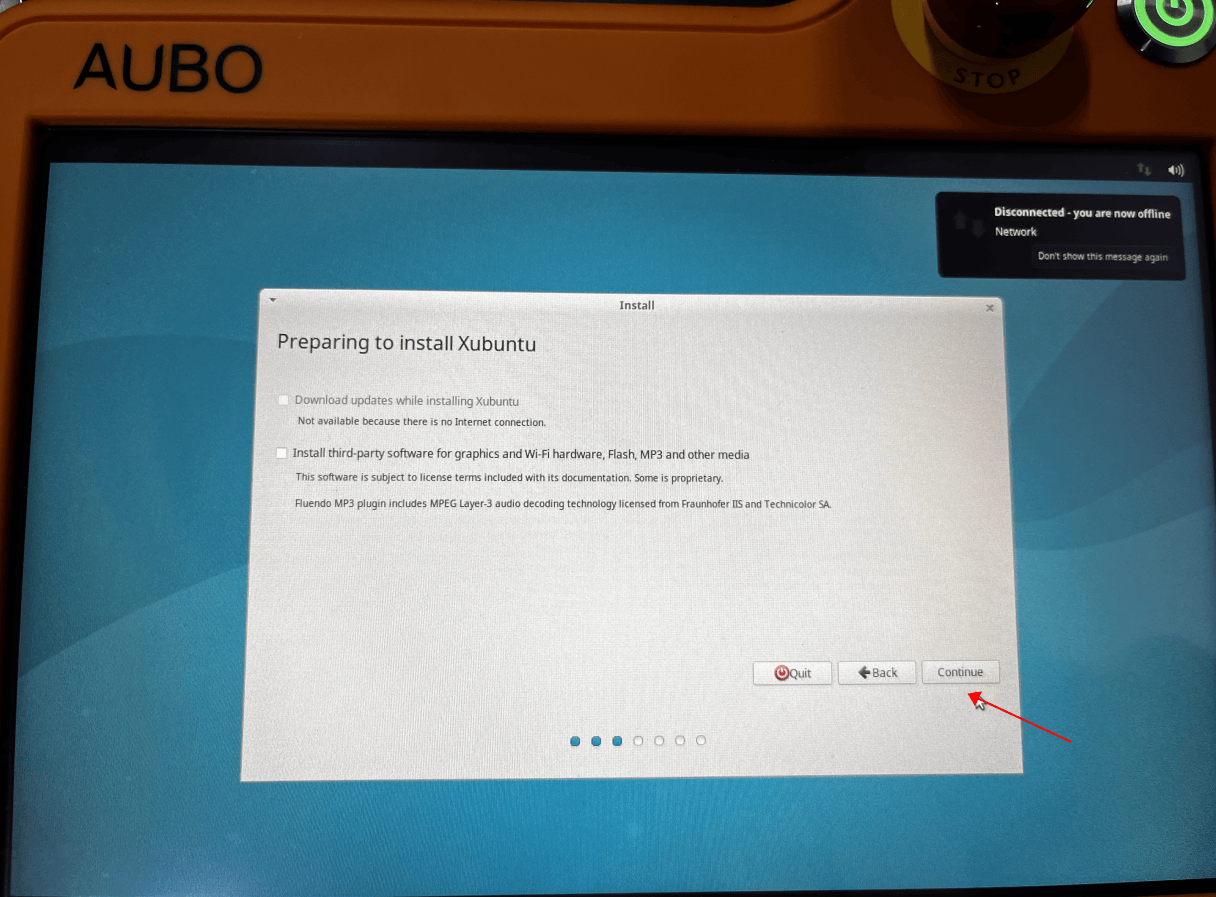
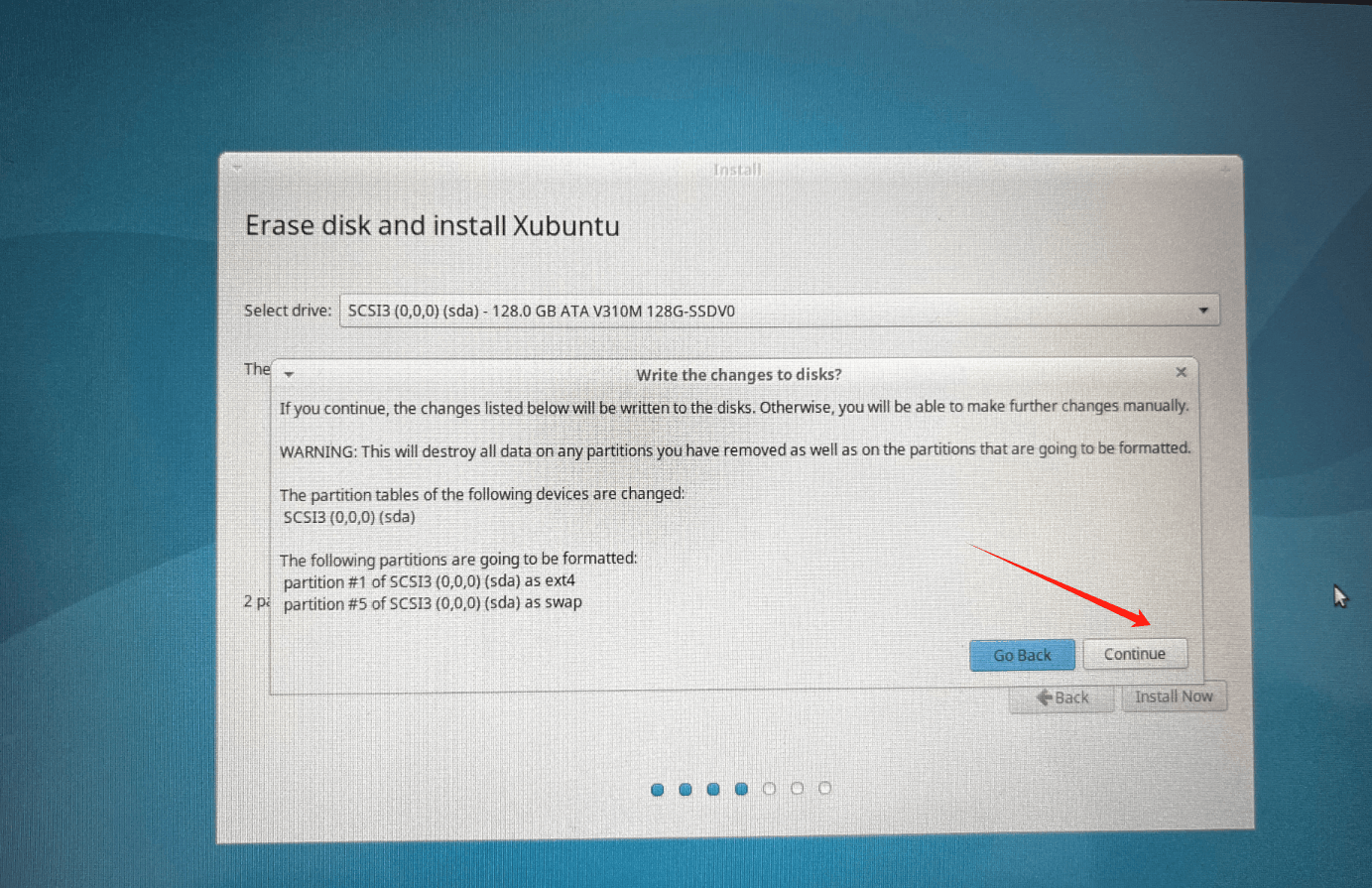
选择清空磁盘空间进行 xubuntu 的安装
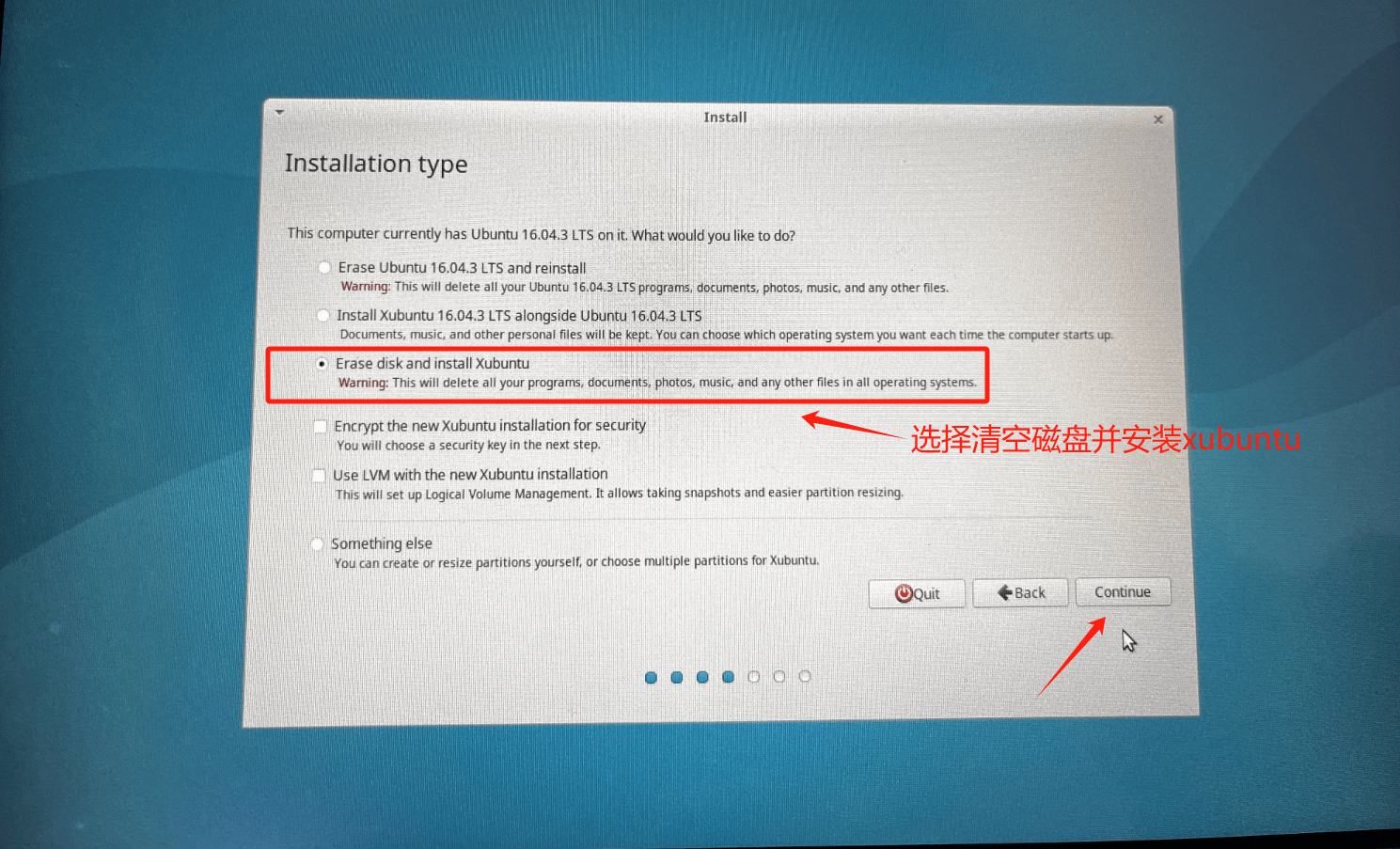
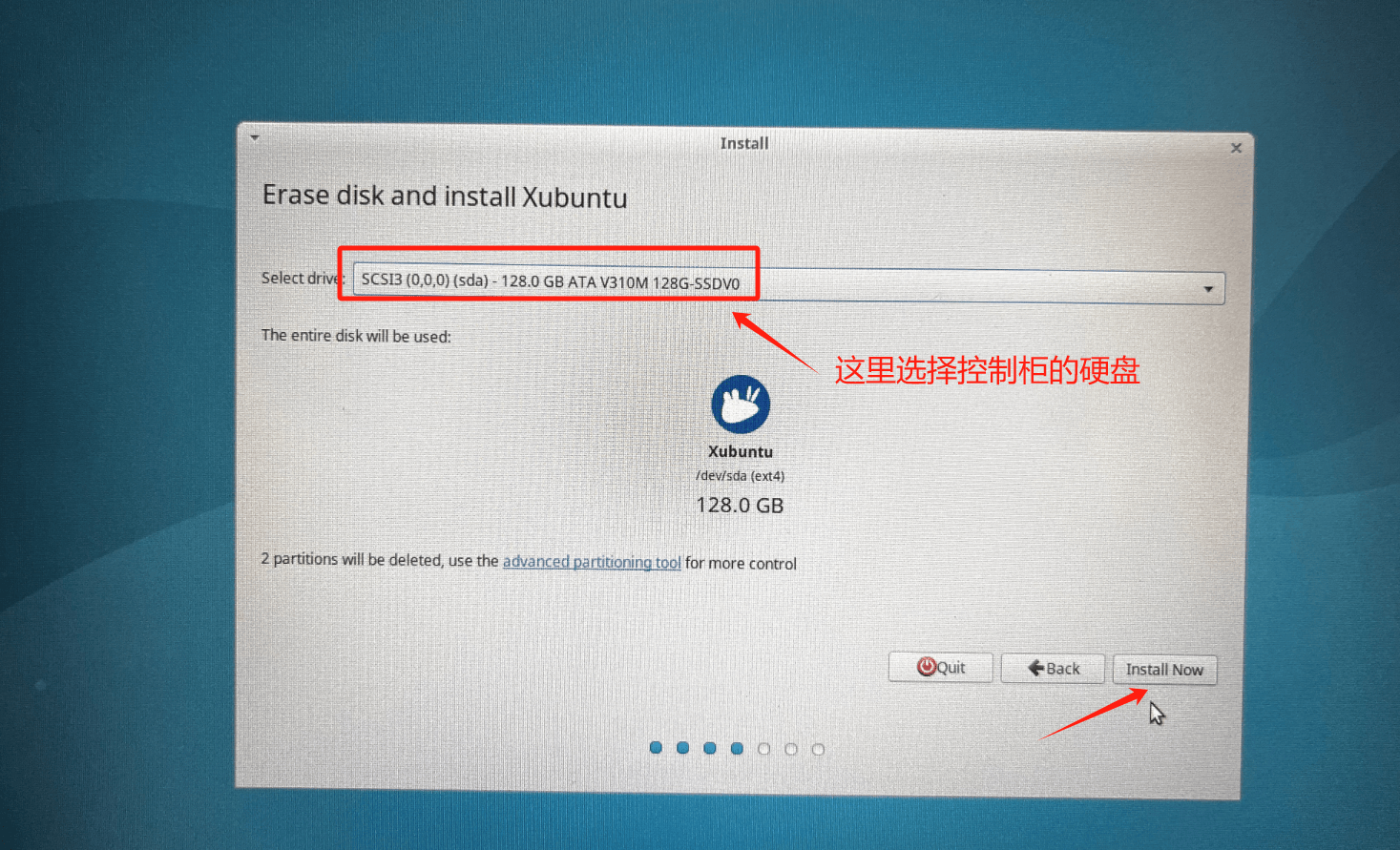
注意:这里选择系统安装在控制柜硬盘上,不要选插入的 U 盘
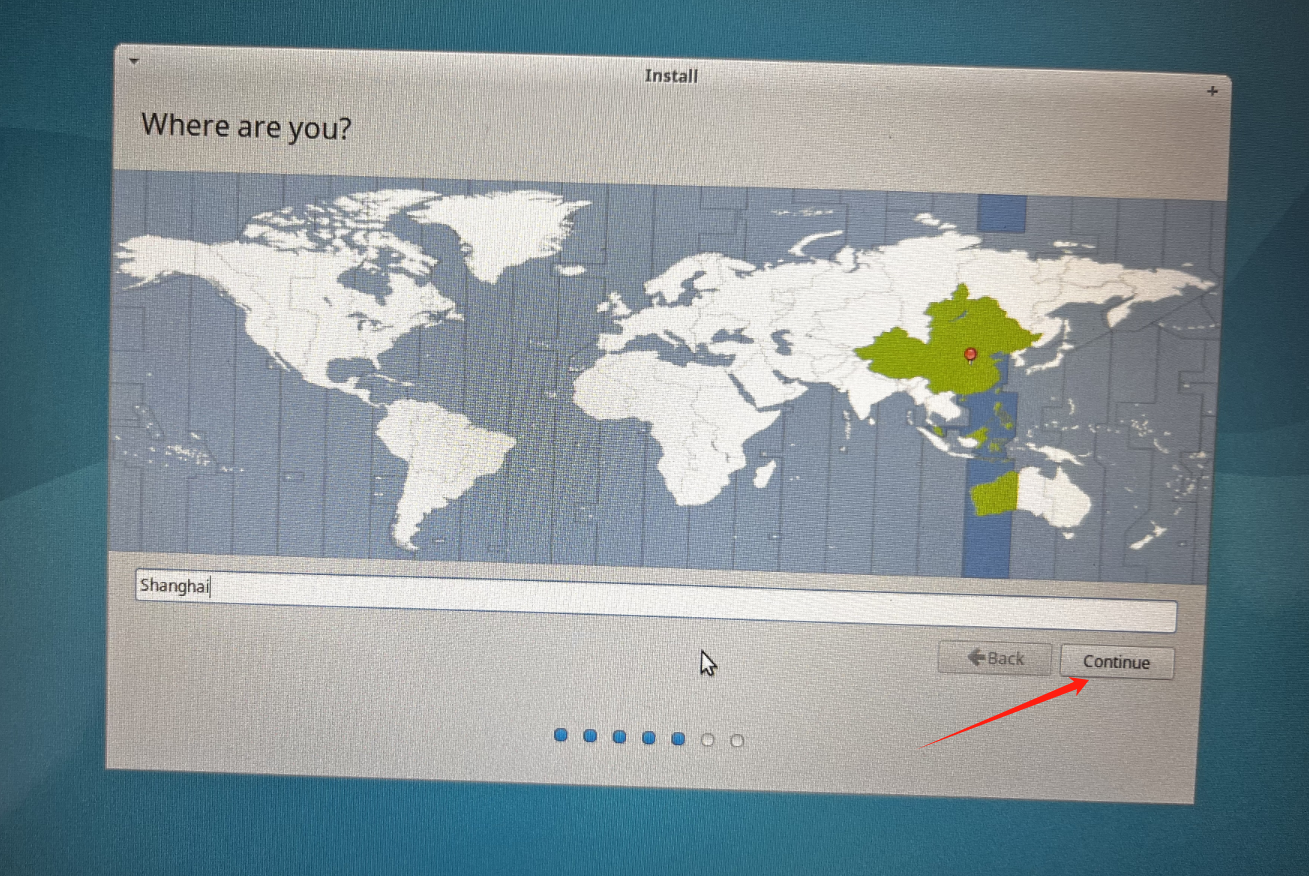
选择地区,点击 Continue
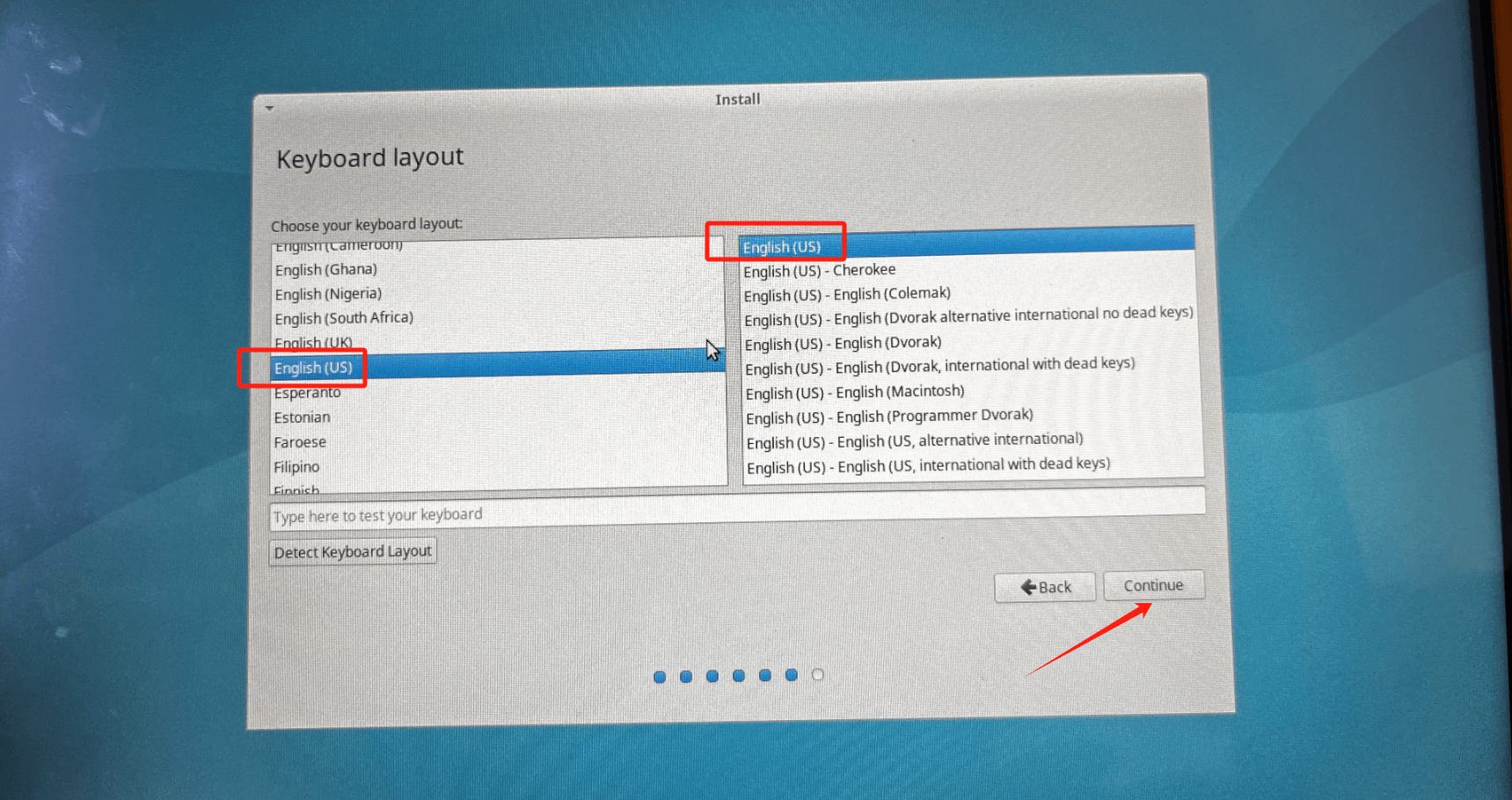
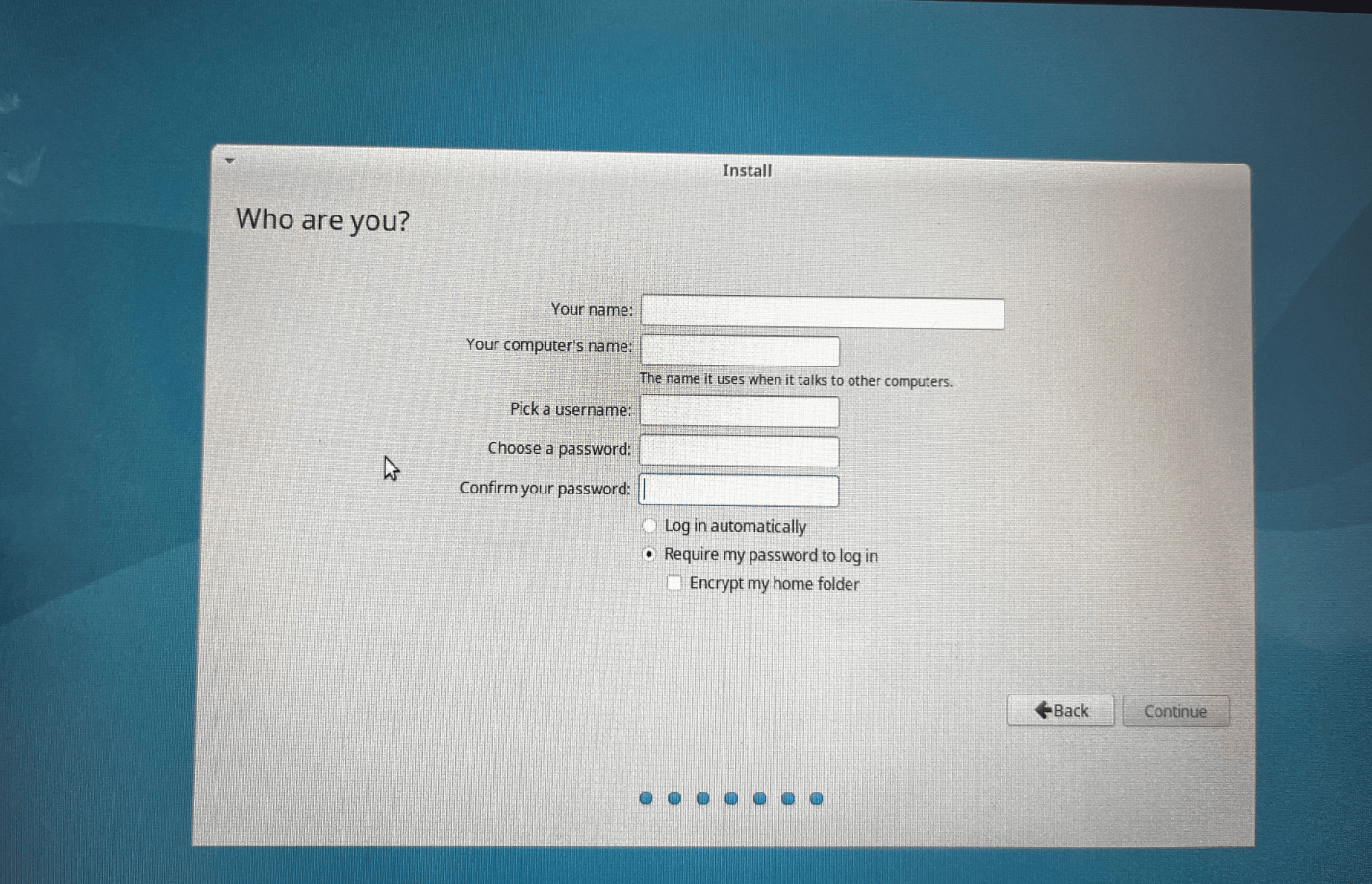
Your name、Your computer's name、Pick a username、Choose a password、Confirm your password 可均设为 aubo ,设置完后点击 Continue
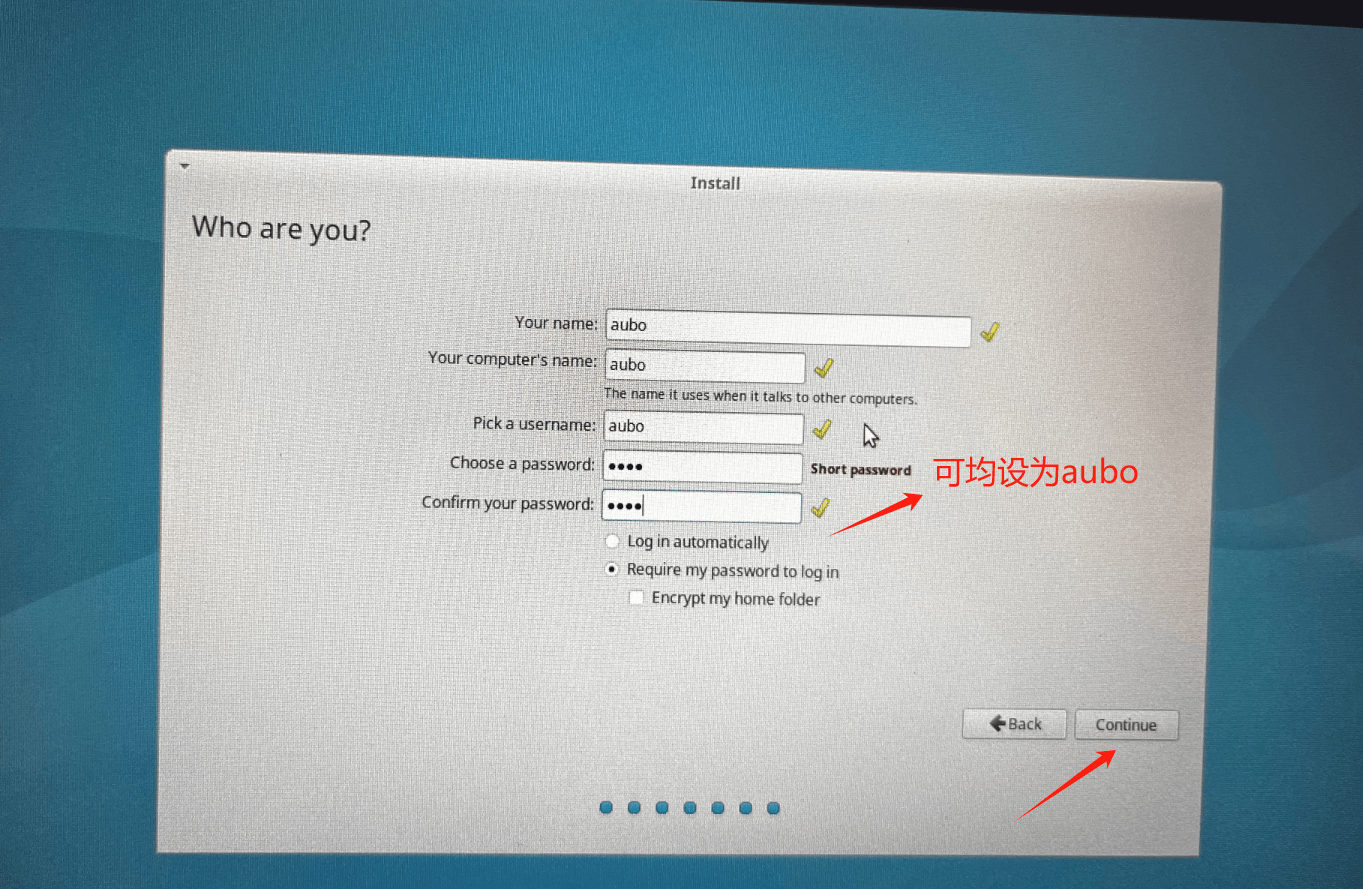
等待 xubuntu 系统安装完成,如果熄屏可轻触下屏幕
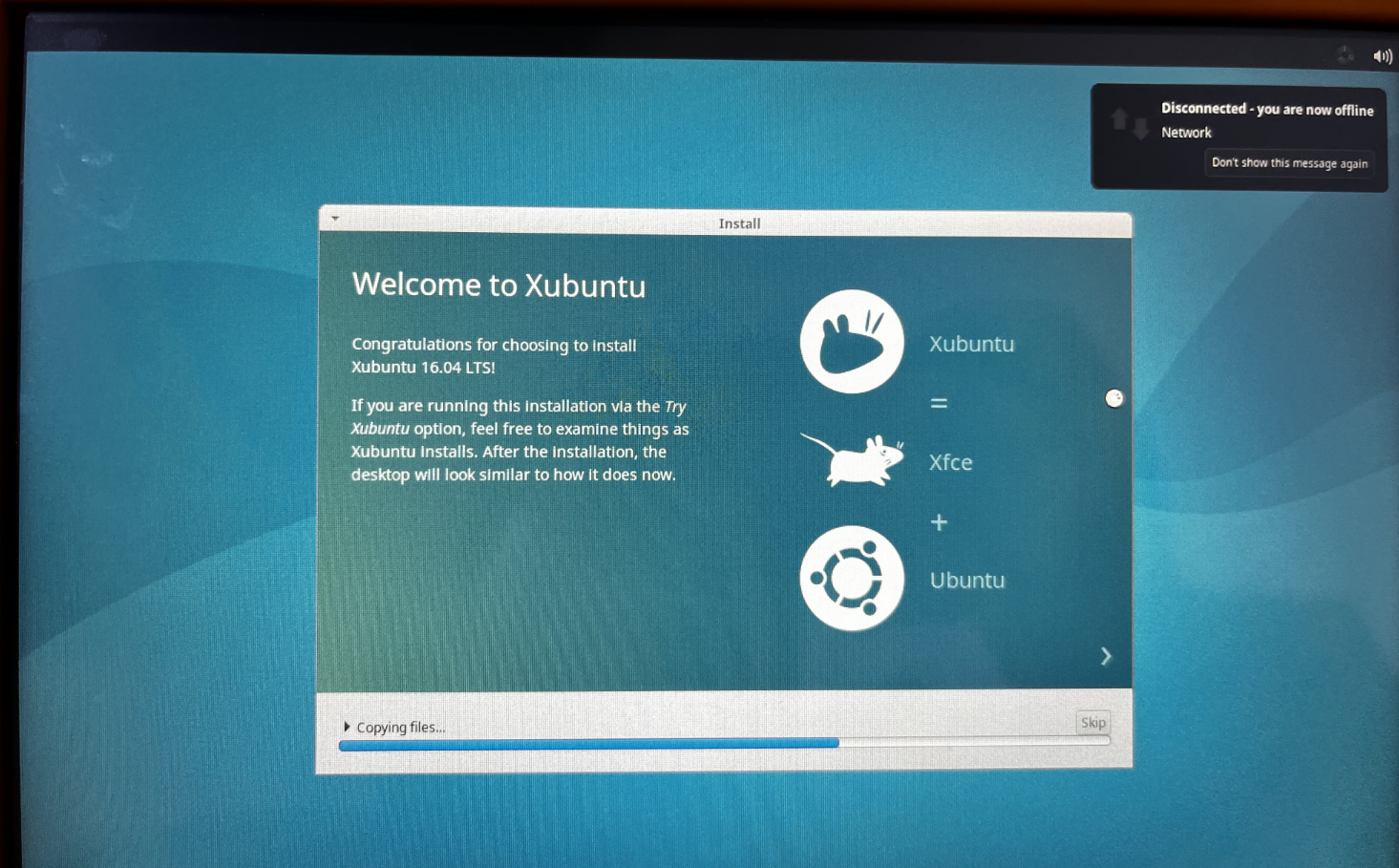
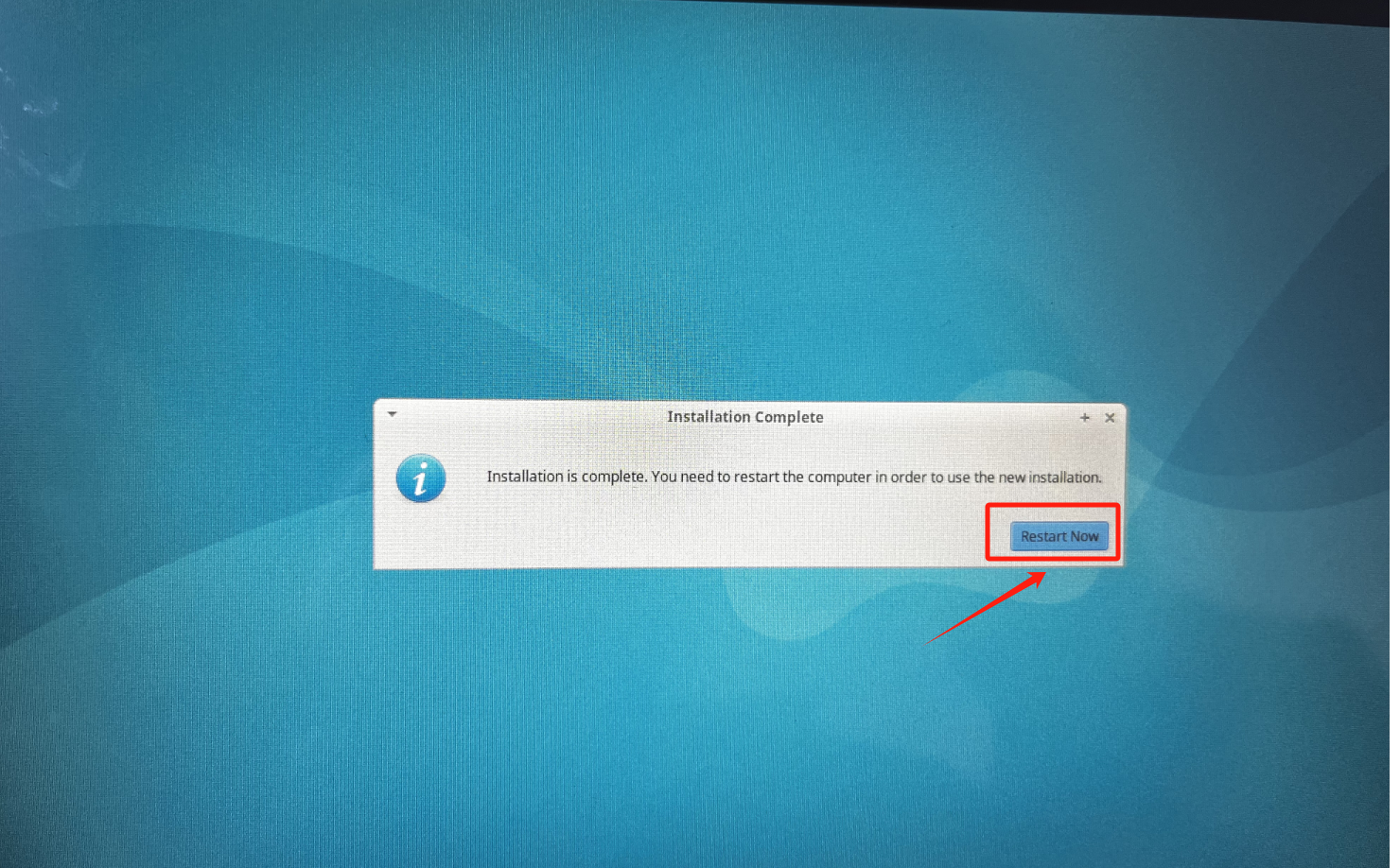
待出现下面图片时,点击 Restart Now,示教器关闭,立即从控制柜上拔出 U 盘
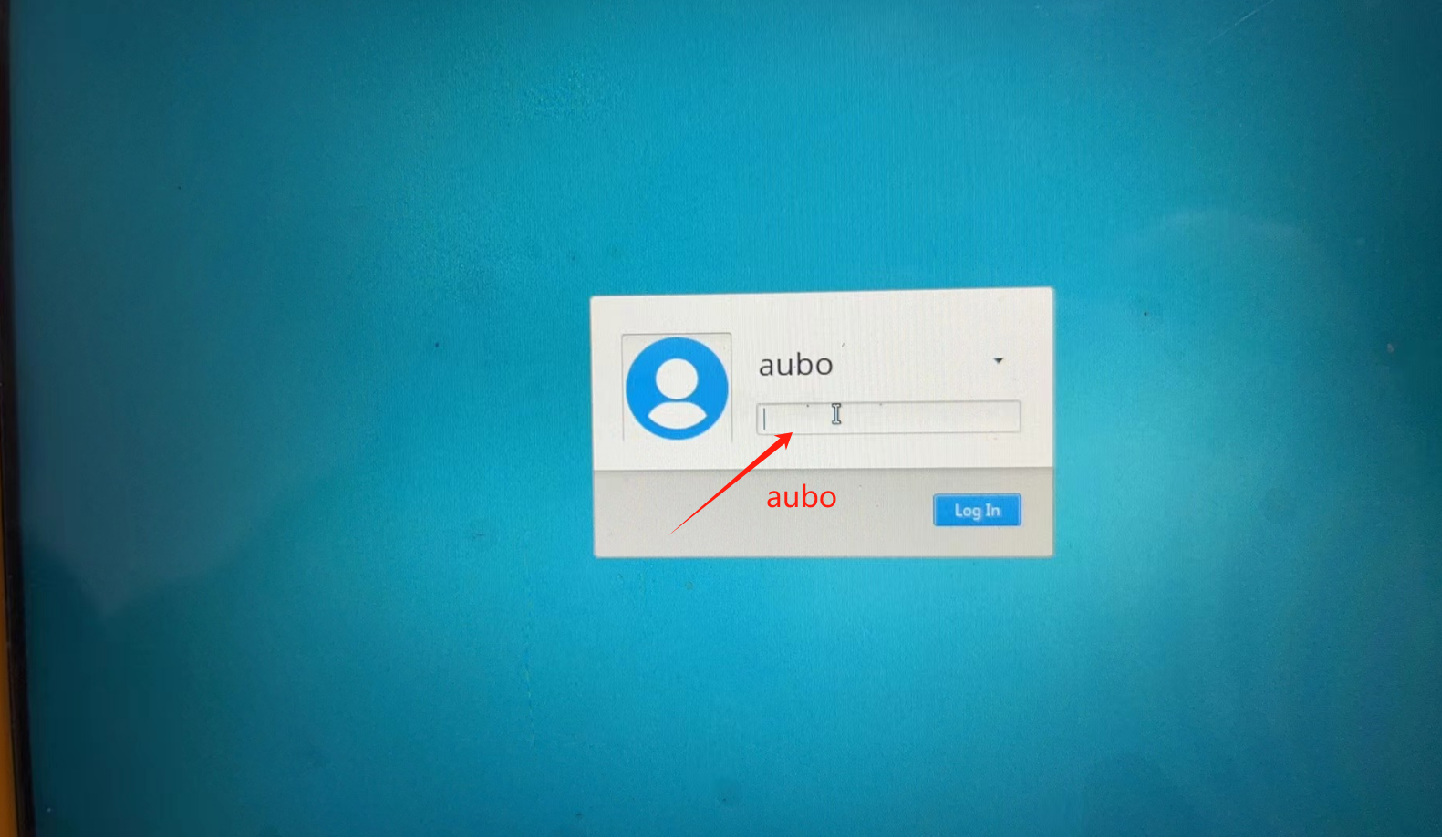
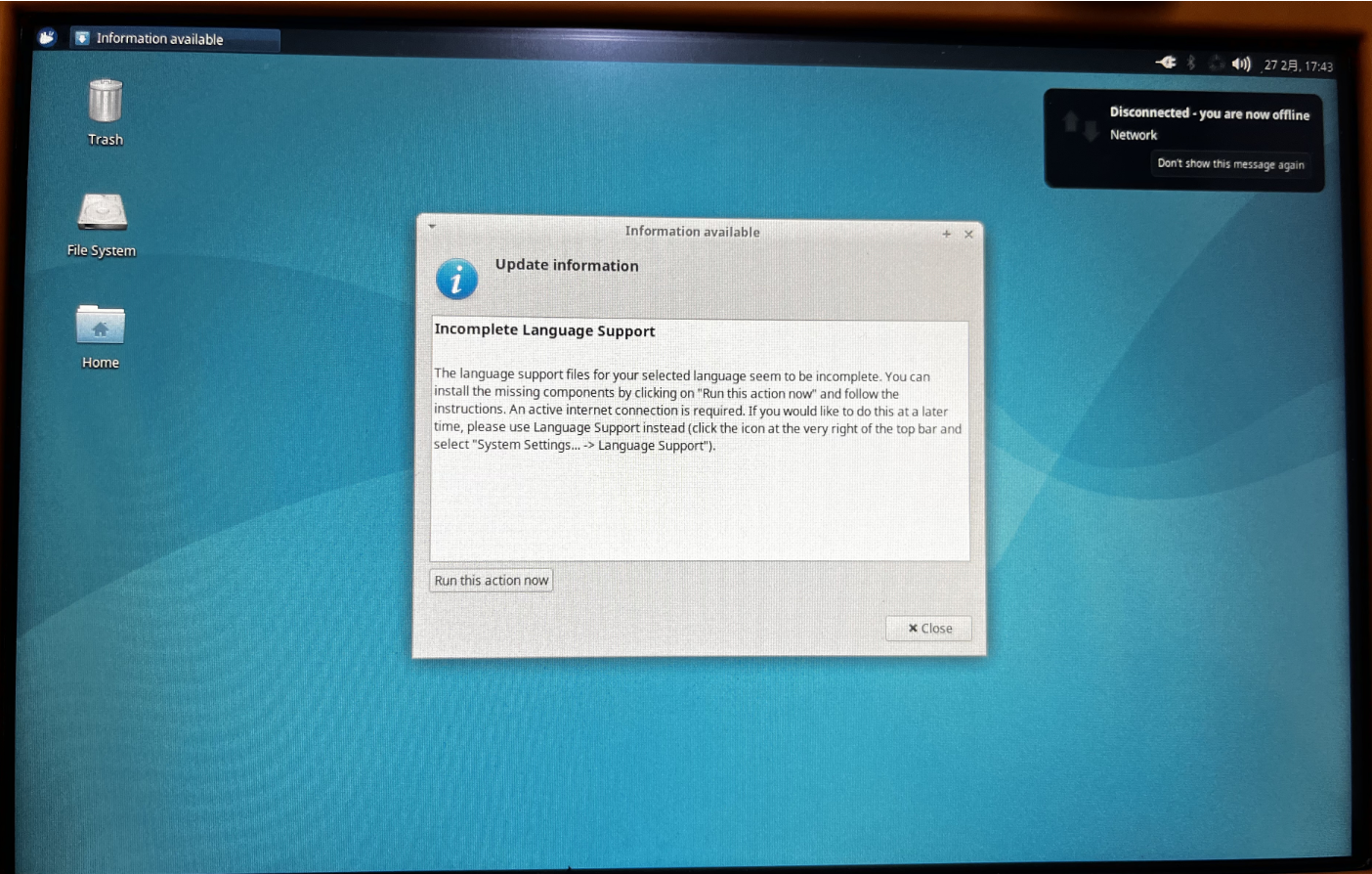
再次启动示教器,输入登录密码 aubo,即可进入 xubuntu 界面,完成 xubuntu 的安装
安装 xubuntu-22.04.3
1.示教器关机,将制作好系统启动盘的 U 盘插在控制柜上
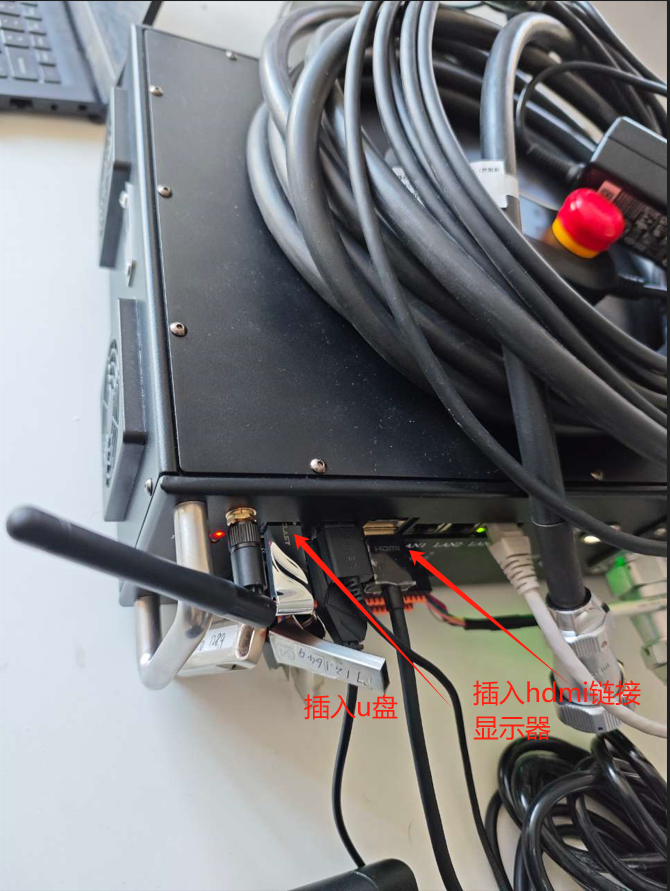
2.插上键盘,连接显示器,待显示器出现如下图案时
立即连续点击键盘上 Delete 按键直至进入 BIOS 中(不同设备进入 BIOS 的方式不同)
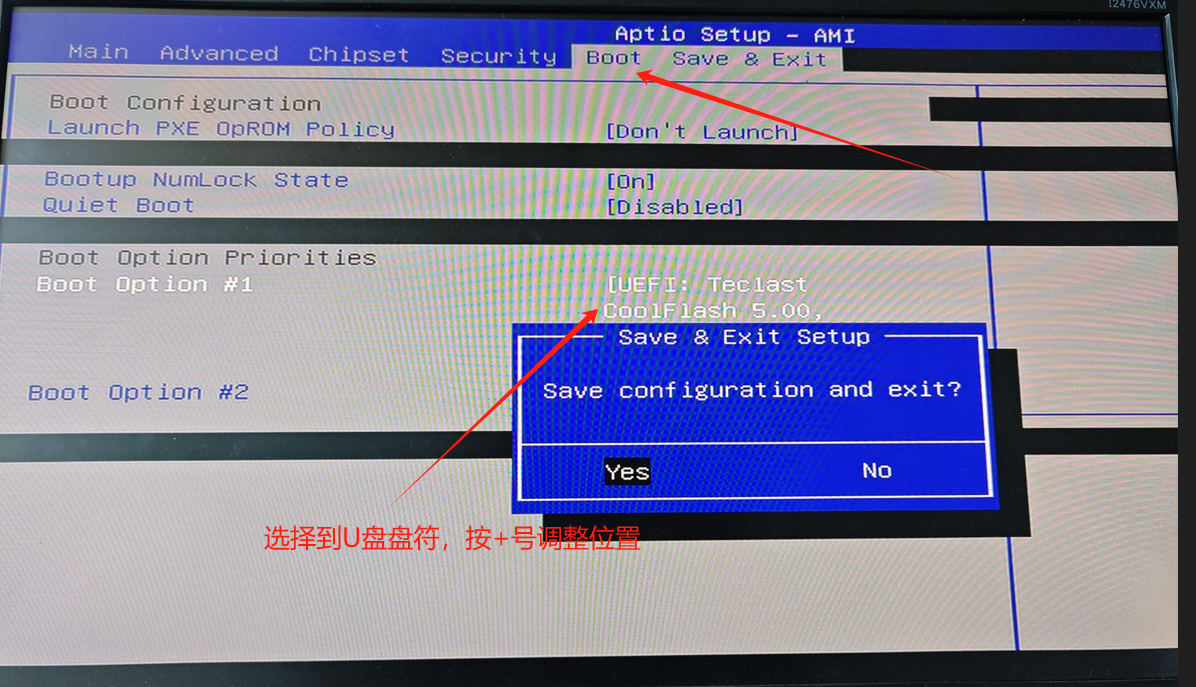
切换到 Boot 页面,移动到 Boot Option 内插入 U 盘名称位置按下 + 号调整启动位置,置于系统盘之上,键盘按下 F4 选择 yes 保存并退出
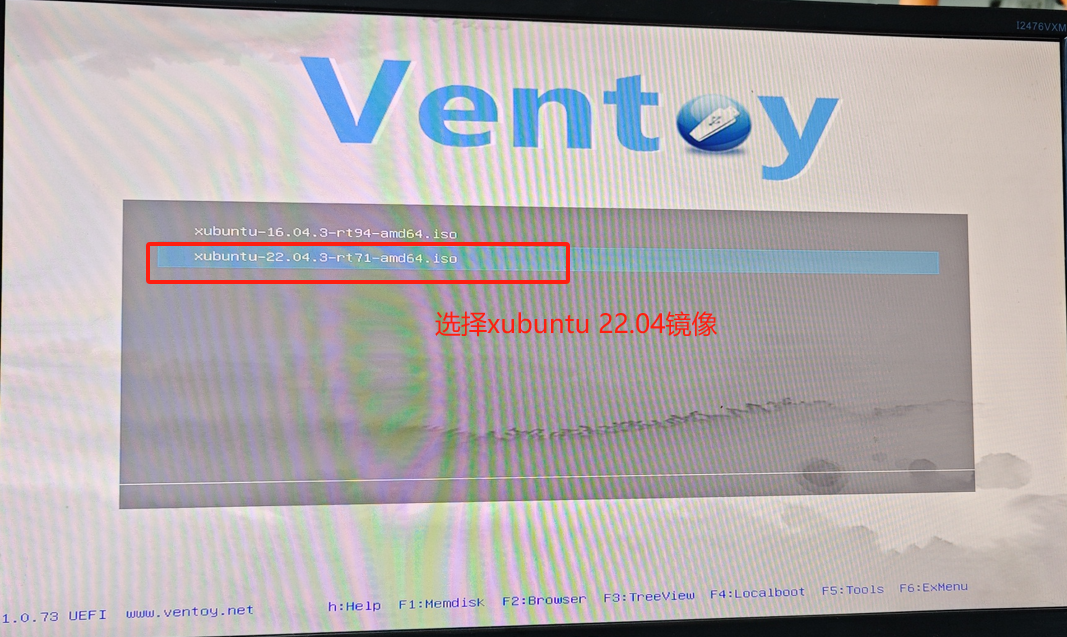
3.安装 xubuntu
再次启动示教器,选择 xubuntu-22.04.3-rt71-amd64.iso,回车,进行 xubuntu 系统的安装
安装过程如下:
选择 Install Xubuntu
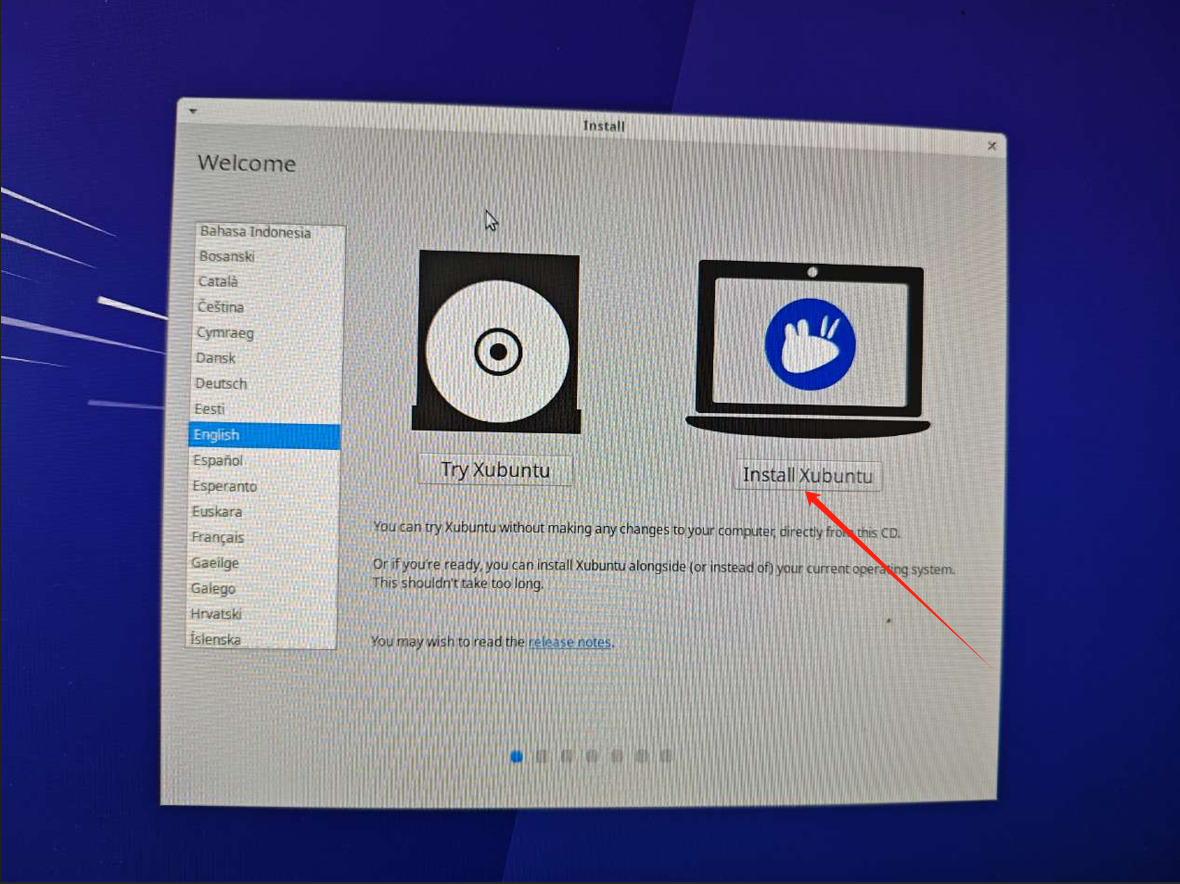
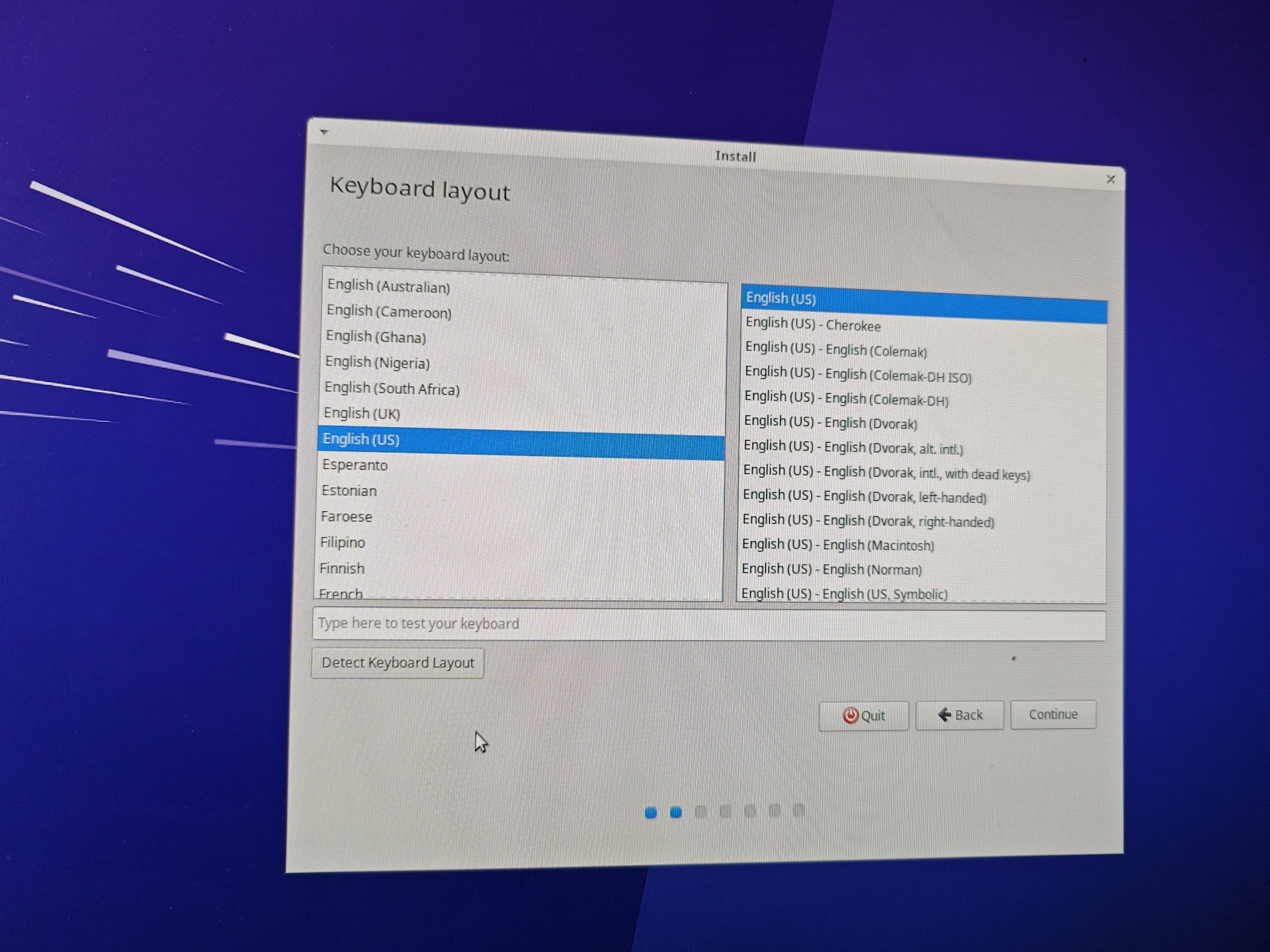
选择英文语系,单机 continue
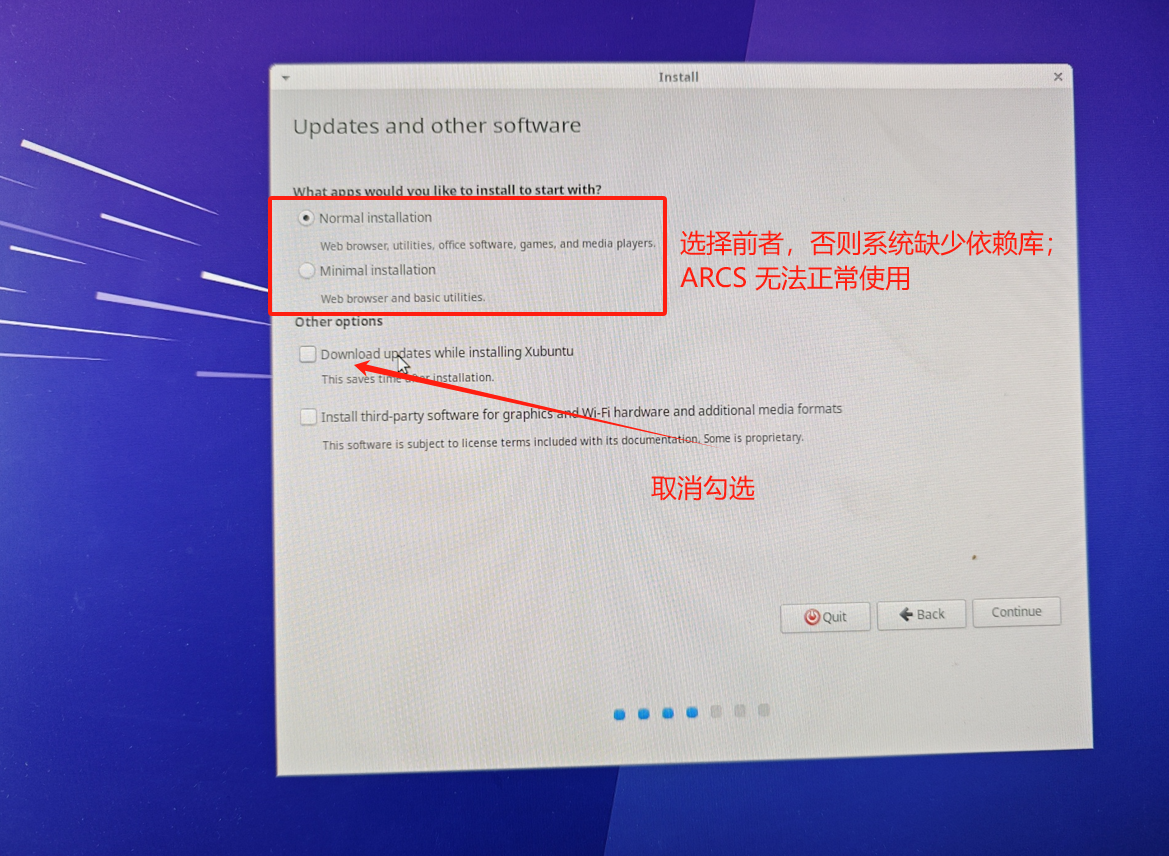
选择Normal installation进行安装,否则可能出现缺少依赖库;
取消 Download updates while installing xubuntu 加快安装速度,单击 continue
选择 Erase disk and install Xubuntu 单击 continue
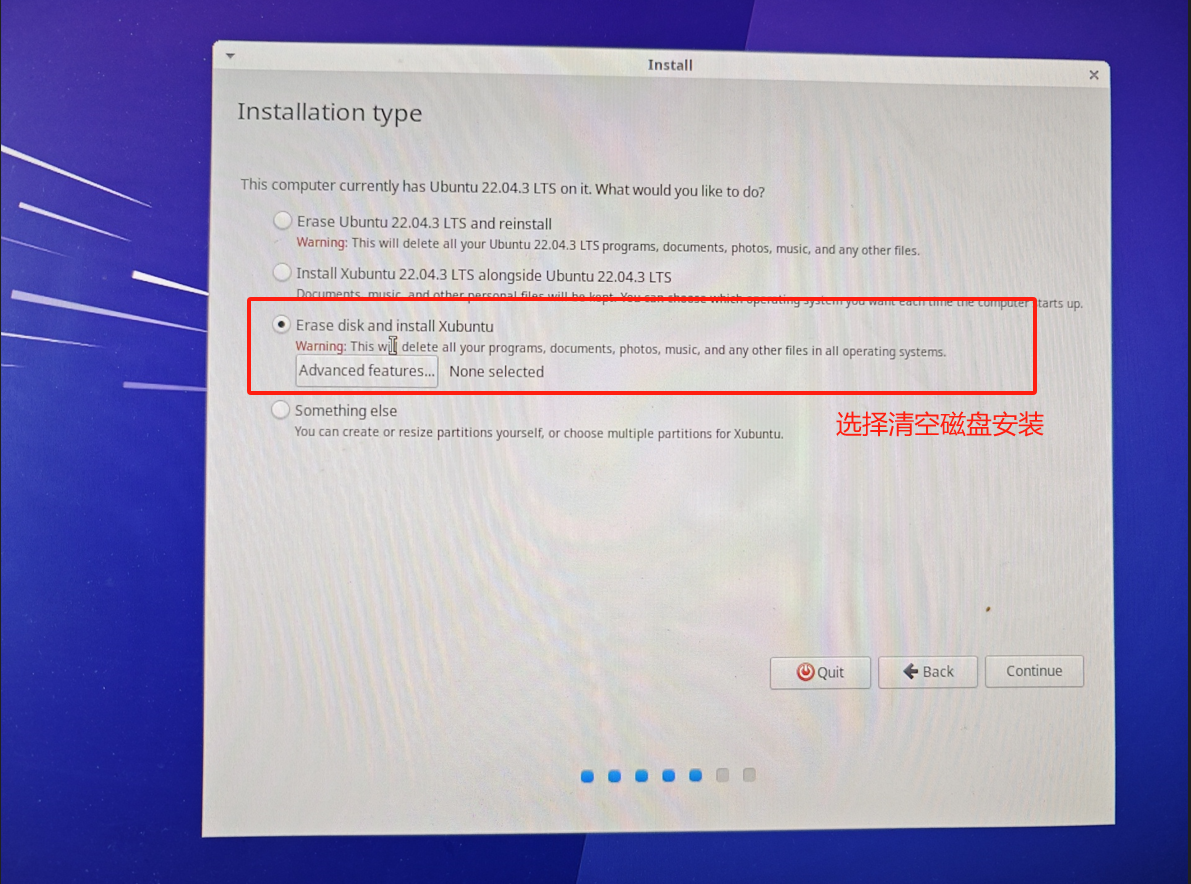
注意:这里选择系统安装在控制柜硬盘上,不要选插入的 U 盘
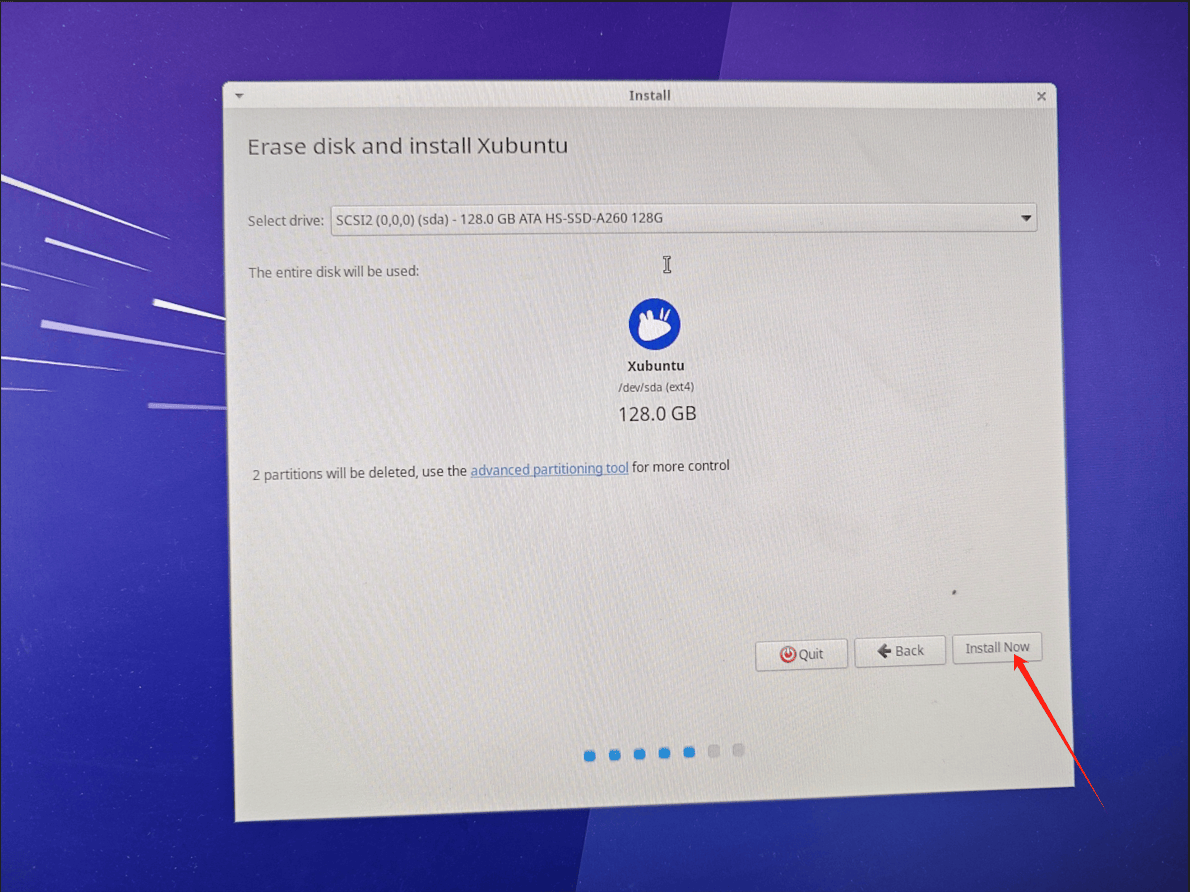
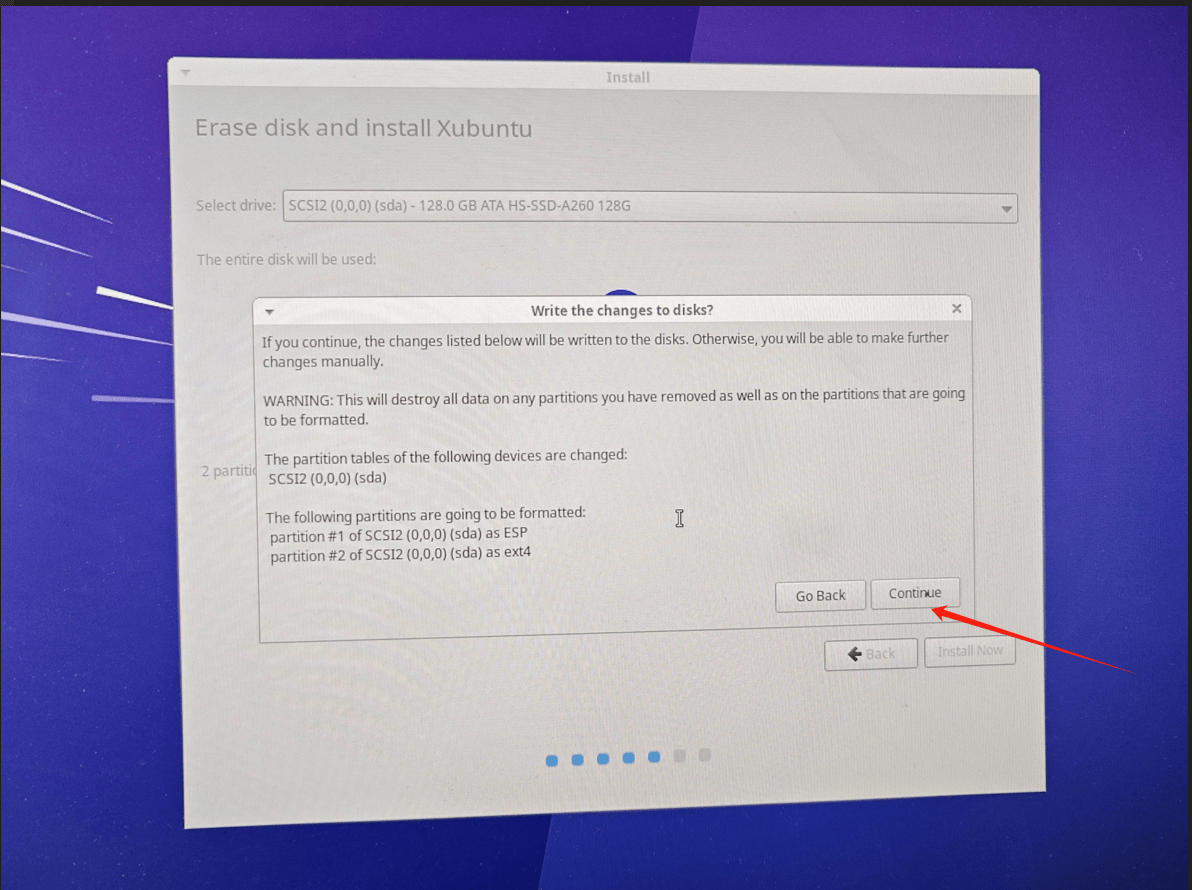
点击 continue
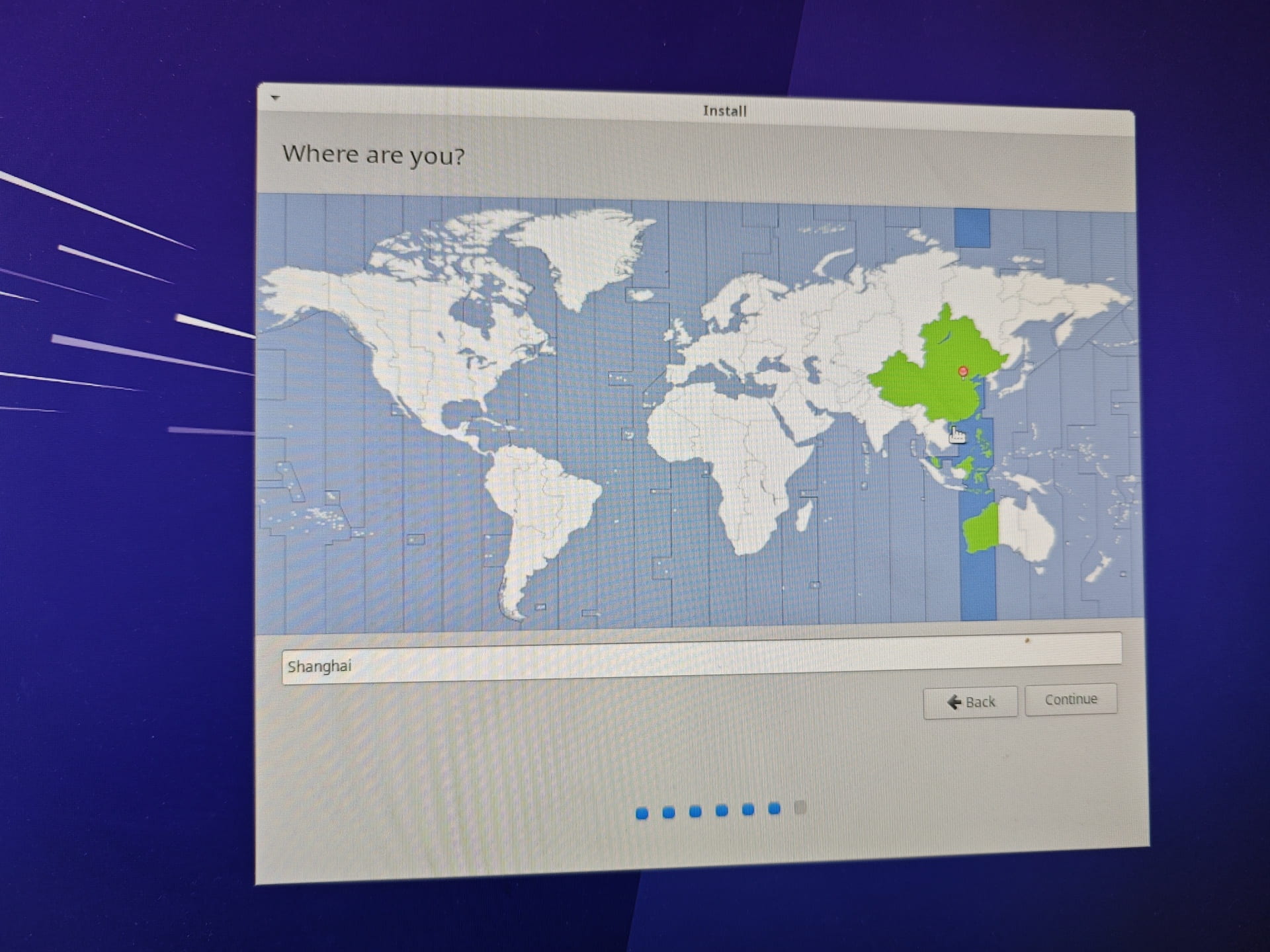
选择地区,点击 Continue
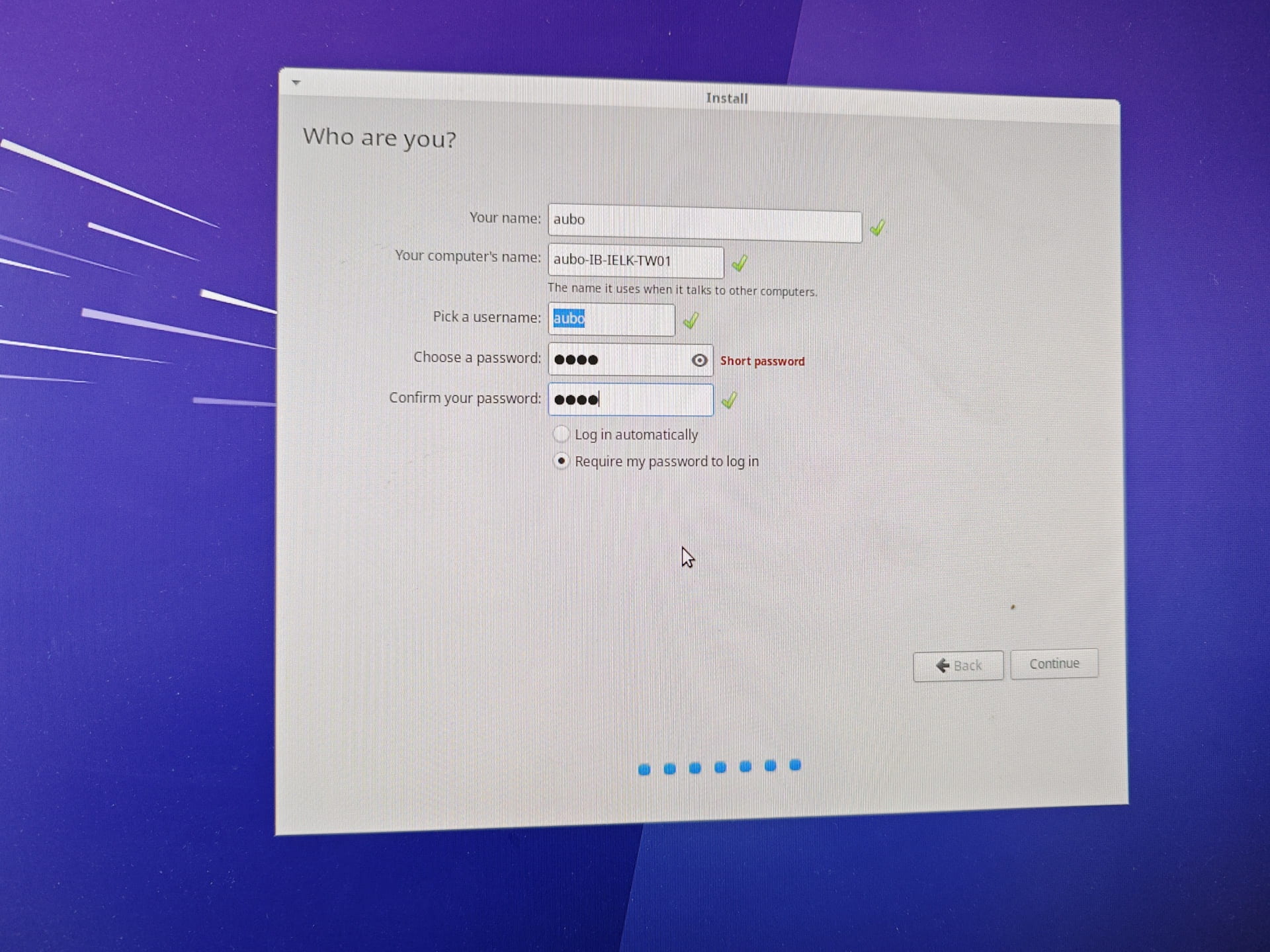
Your name、Your computer's name、Pick a username、Choose a password、Confirm your password 可均设为 aubo ,设置完后点击 Continue
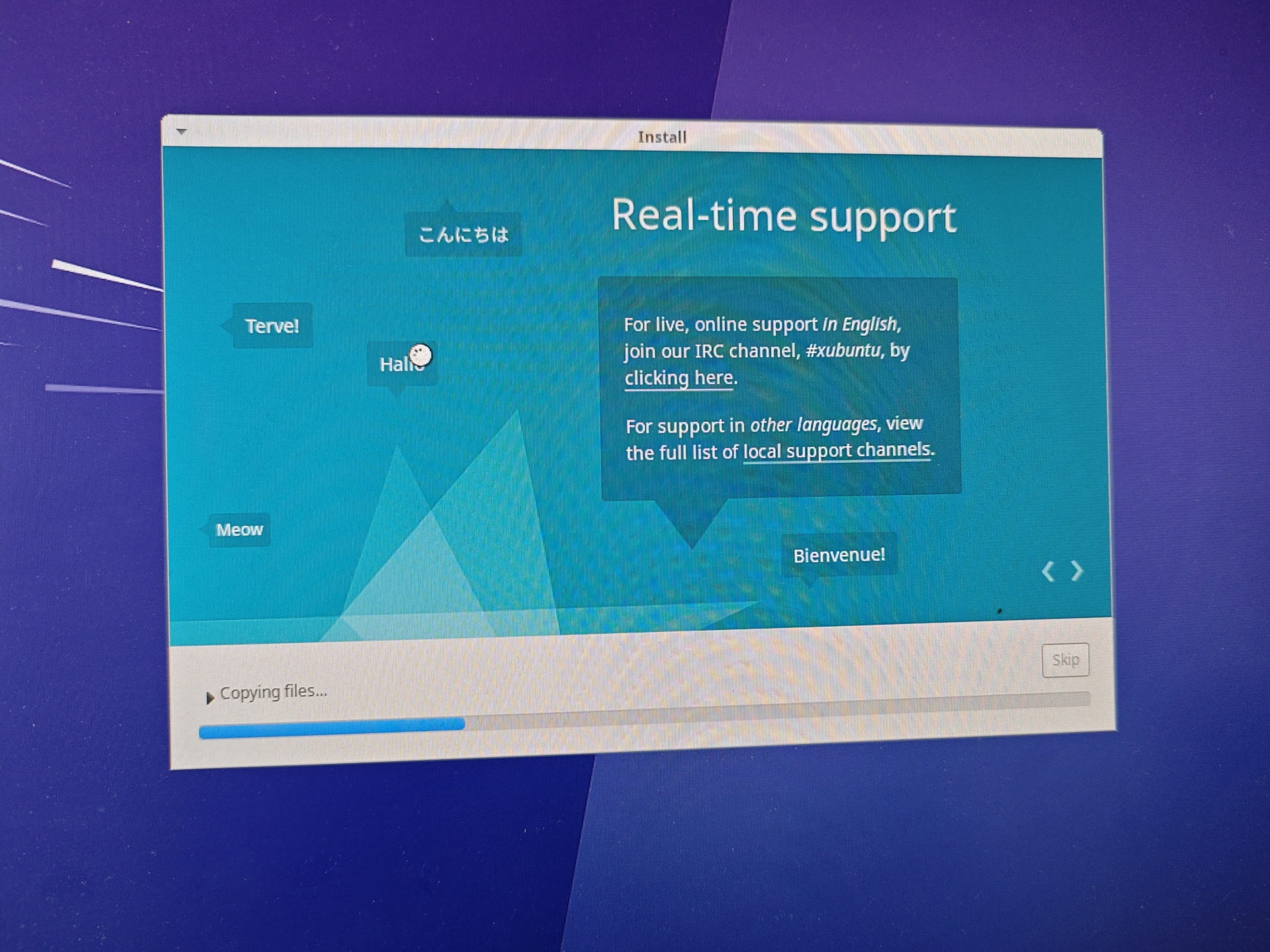
等待 xubuntu 系统安装完成,如果熄屏可轻触下屏幕
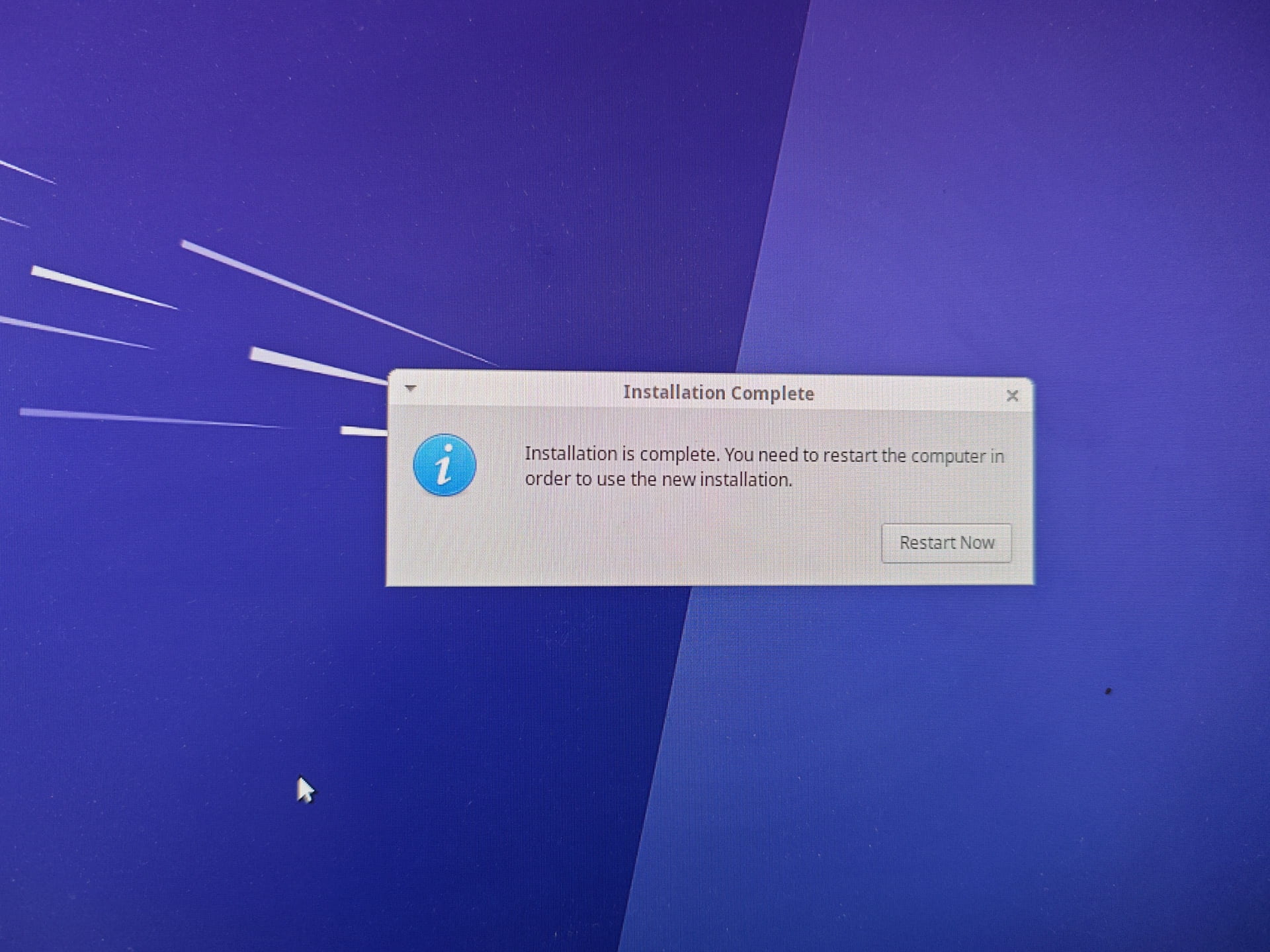
待出现下面图片时,点击 Restart Now,示教器关闭,立即从控制柜上拔出 U 盘
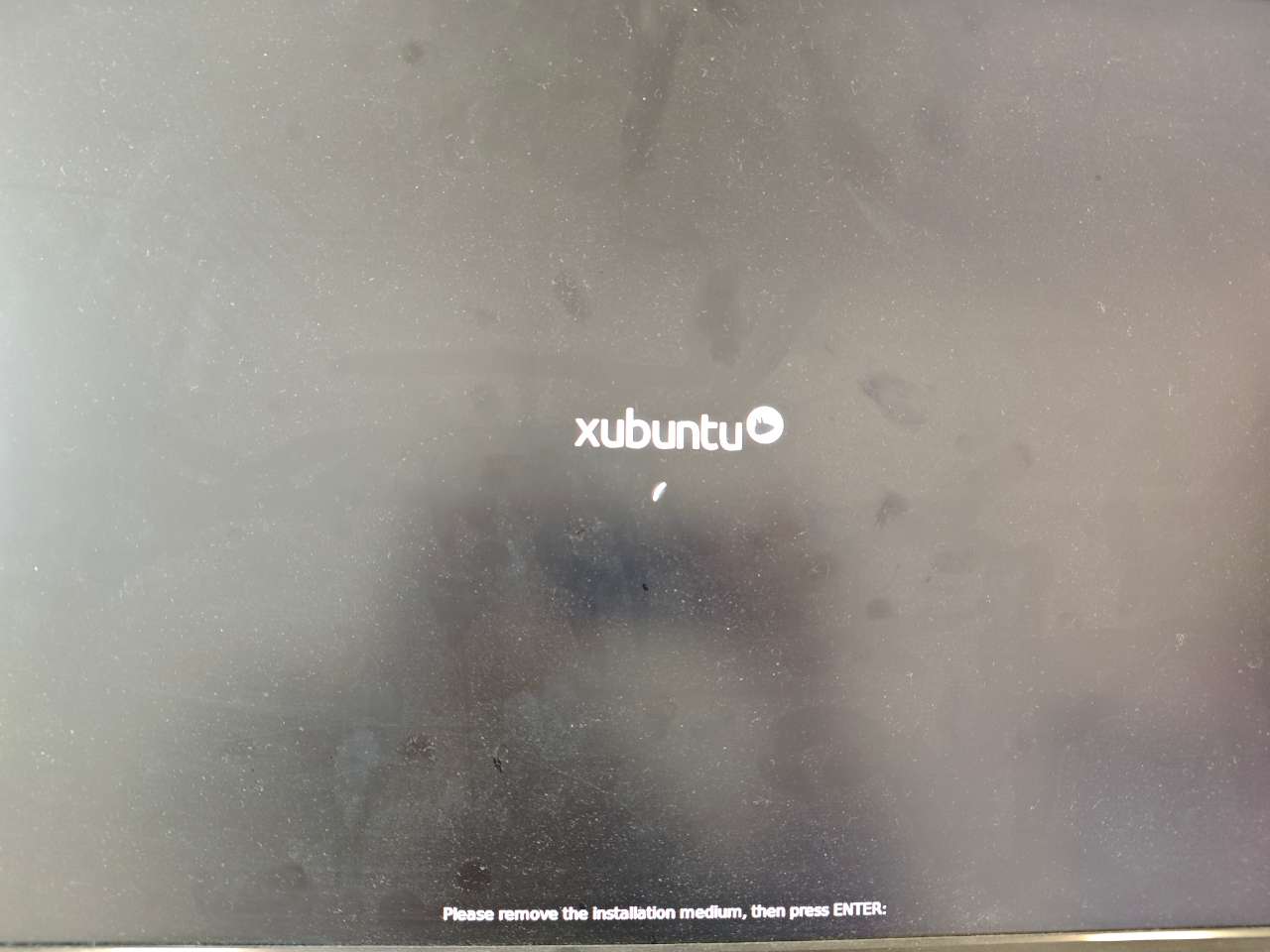
点击屏幕,敲击回车即可进入系统
再次启动示教器,输入登录密码 aubo,即可进入 xubuntu 界面,完成 xubuntu 的安装
3.环境部署
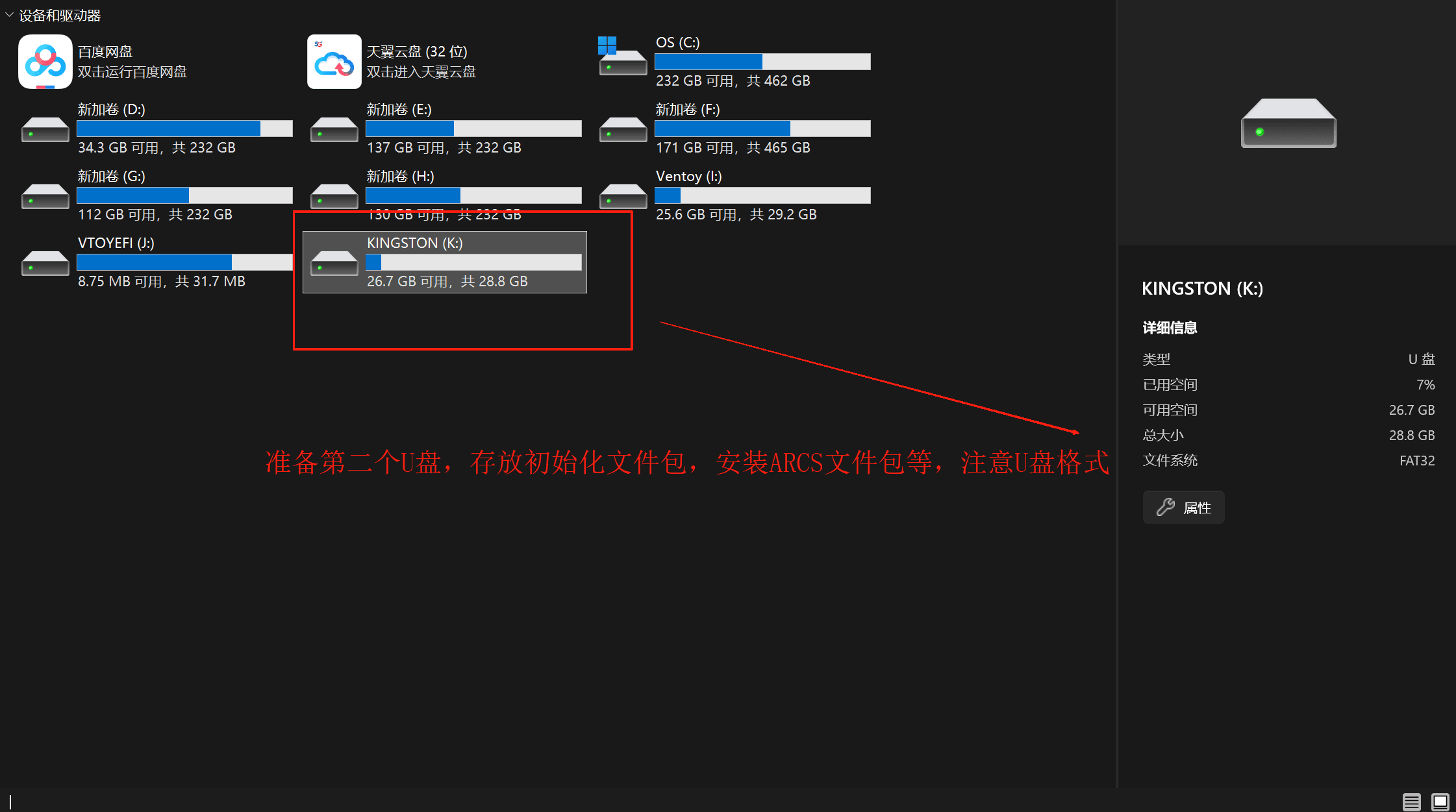
准备第二个 8G 以上 U 盘,U 盘格式:FAT32,用于存放初始化环境包,arcs 安装包,固件升级包
xubuntu 16.04.3 初始化环境
下载地址:https://download.aubo-robotics.cn/deploy/build_system/
PS: 此时未安装触摸屏驱动,请先用鼠标操作
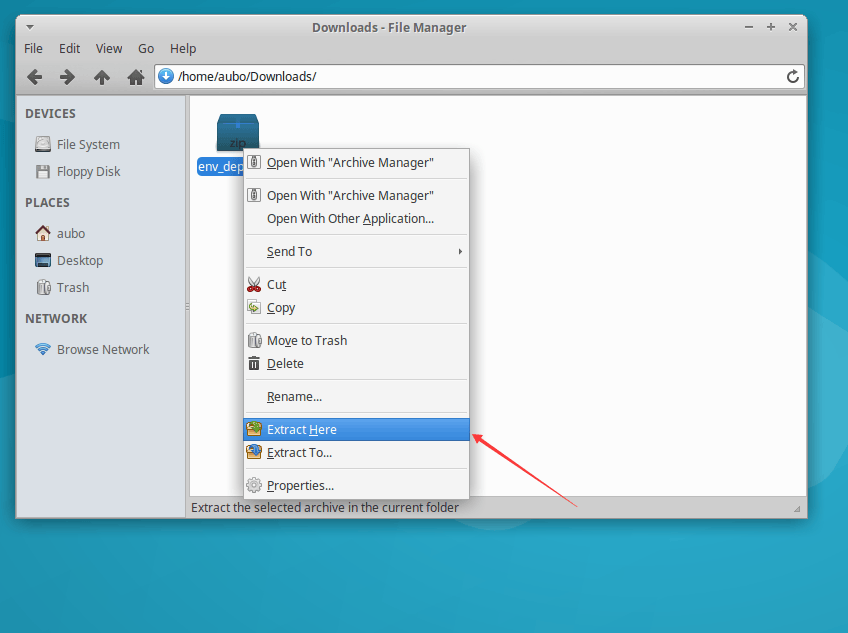
拷贝 setup_ubuntu16.04_x.x.x.zip 文件到目标设备上,鼠标右击选择 Extract Here 解压缩
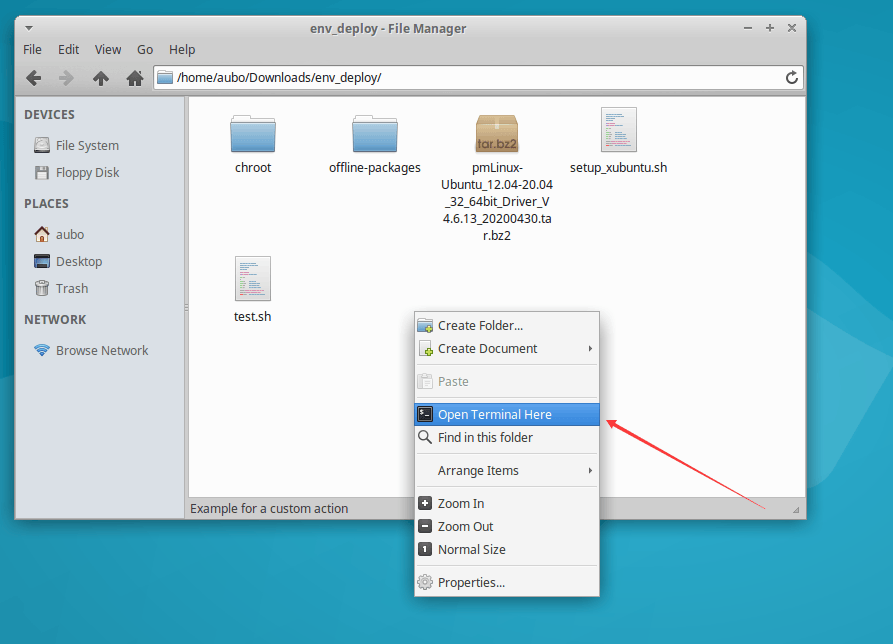
点击 env_deploy 进入到文件夹内,右击打开终端
输入如下指令后回车:
sudo chmod +x setup_xubuntu.sh密码输入:aubo
继续输入如下指令后回车:
sudo ./setup_xubuntu.sh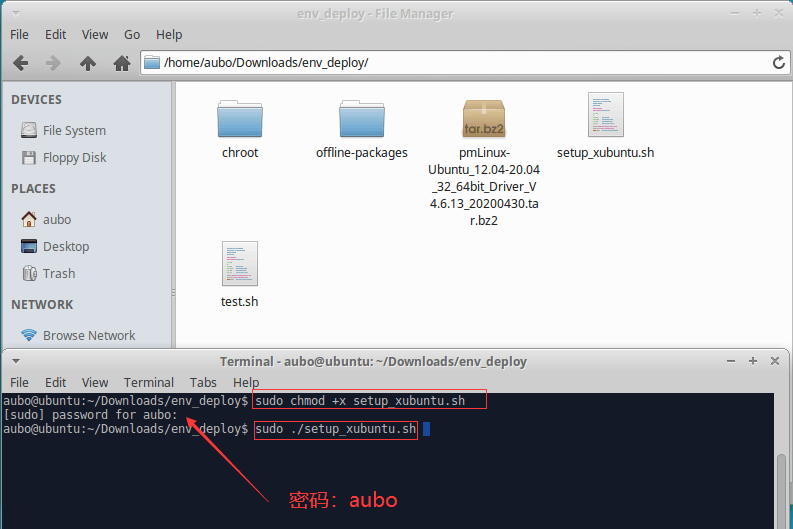
等到脚本执行完成。
出现如下图片,表示环境配置成功
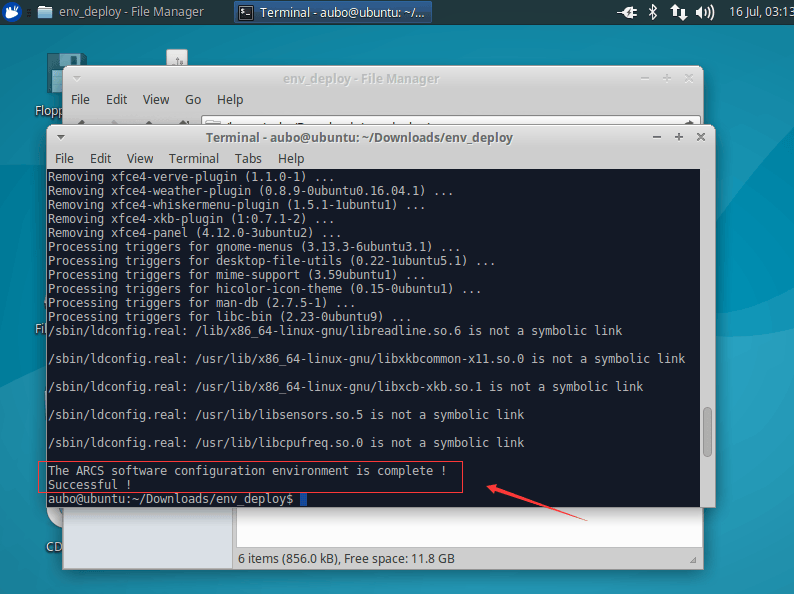
关机重新启动示教器,可完成环境部署和触摸屏驱动安装生效,进入到 root 用户下
xubuntu 22.04.3 初始化环境
下载地址:https://download.aubo-robotics.cn/deploy/build_system/
PS: 此时未安装触摸屏驱动,请先用鼠标操作
拷贝 setup_ubuntu22.04_x.x.x.zip 文件到目标设备上,鼠标右击选择 Extract Here 解压缩
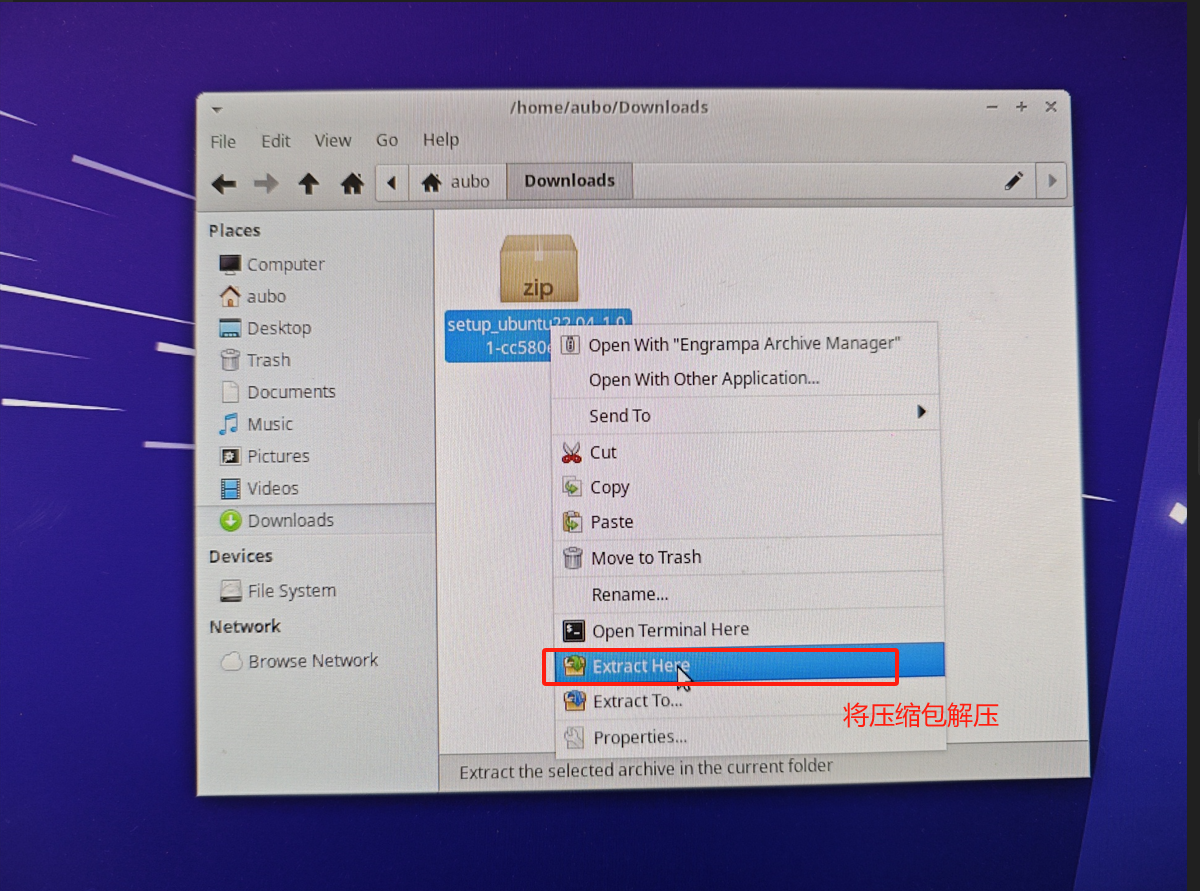
点击 env_deploy 进入到文件夹内,右击打开终端
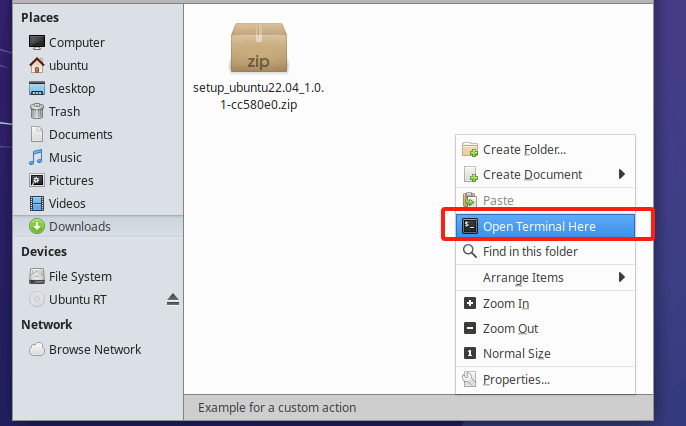
输入如下指令后回车:
sudo chmod +x setup_xubuntu.sh密码输入:aubo
继续输入如下指令后回车:
sudo ./setup_xubuntu.sh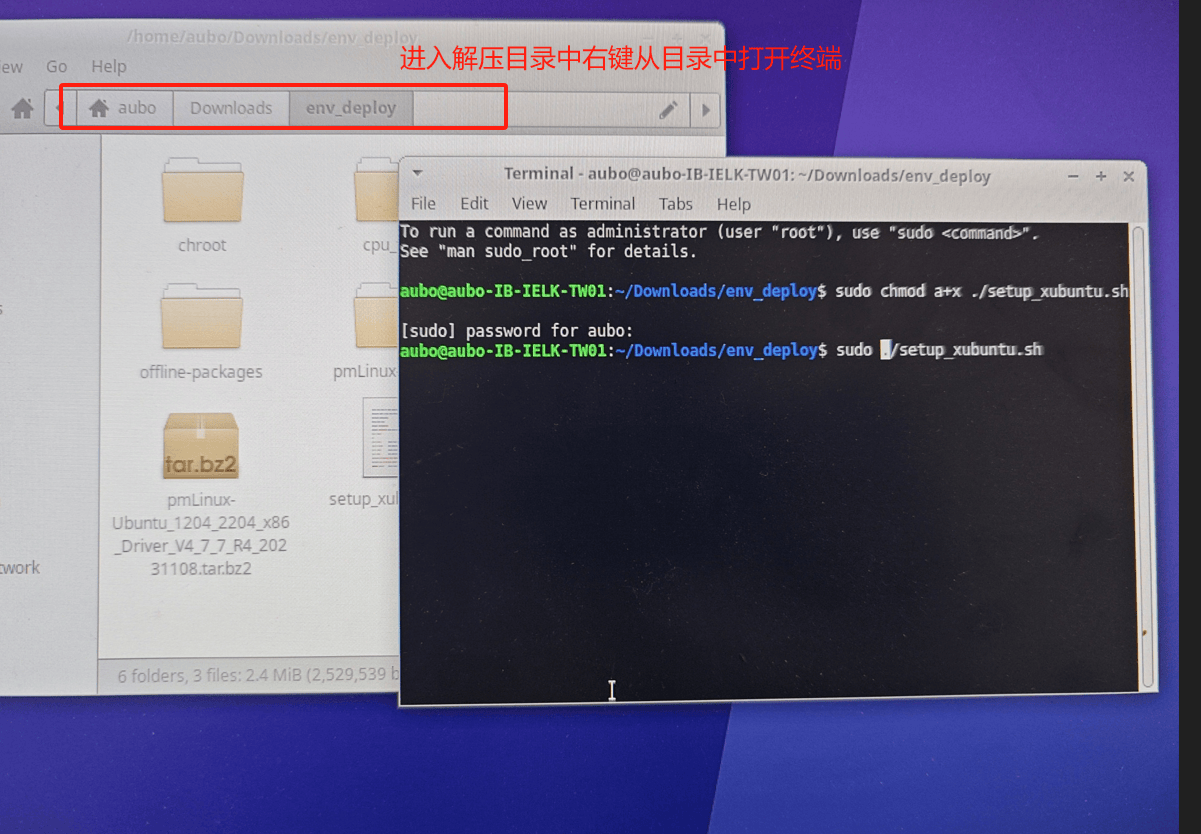
等到脚本执行完成。
出现如下图片,表示环境配置成功
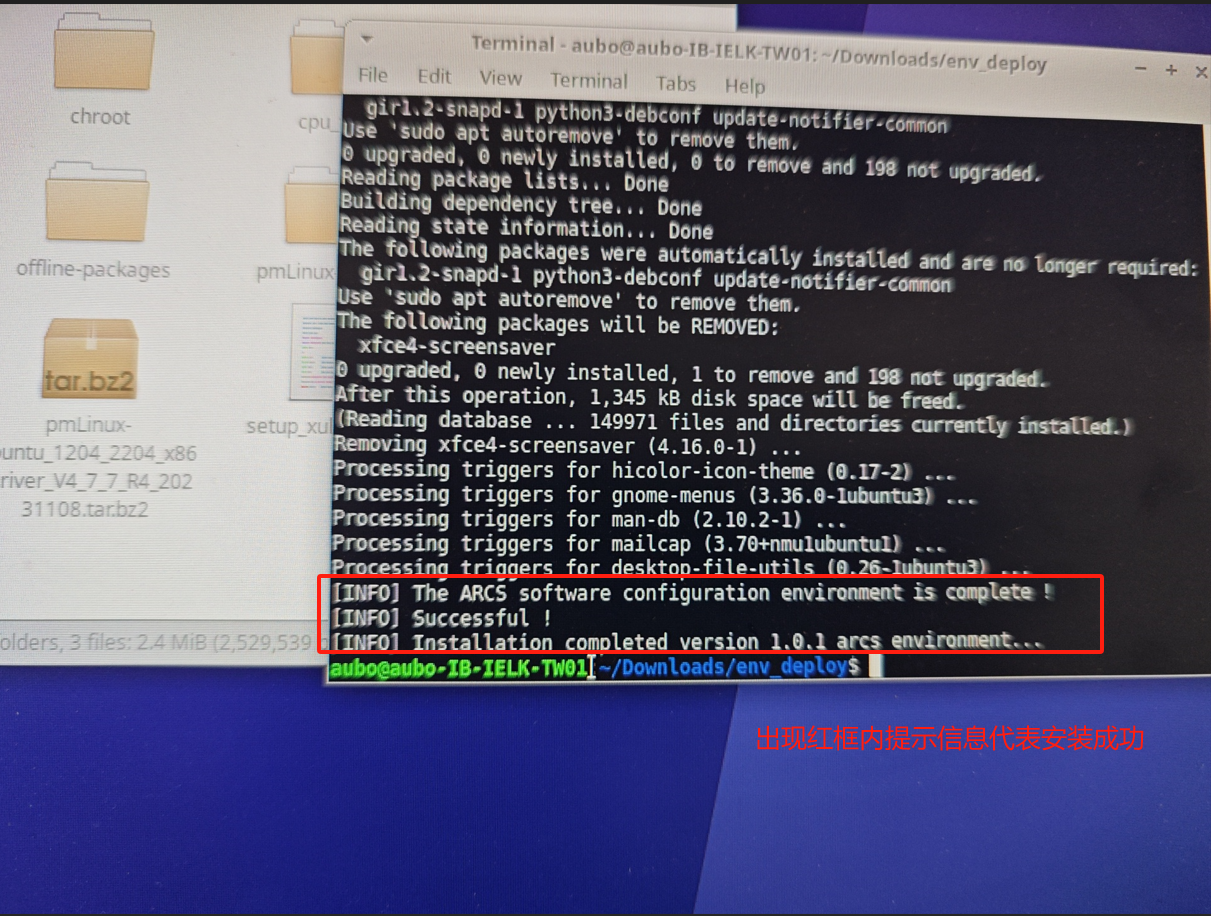
关机重新启动示教器,可完成环境部署和触摸屏驱动安装生效,进入到 root 用户下
net-profiled 网络配置参数(生产装机说明)
net-profiled 用于根据控制柜型号和网卡情况配置网络。参数文件为 /etc/default/net-profiled,由初始化环境包安装。生产装机通常保持默认值;只有在 网卡型号或现场网络方案明确不同时,才按照技术支持的要求修改。
配置生效时机
需要注意,执行 setup_xubuntu.sh 时,其中的 net-profiled 安装步骤只负责安装并 启用 net-profiled.service 和 net-profiled-port-wait.service,不会在脚本结束时 立即应用网络配置。因此,脚本刚执行完成、且 aubo_control 尚未启动时,网络配置 不会发生变化。
设备启动时的处理顺序如下:
net-profiled.service首次运行时,如果启用了ENABLE_AUBO_CONTROL_MODE=1但aubo_control尚未就绪或未返回控制柜型号,net-profiled会提示“跳过网络配置”并正常退出,不会修改当前网络。net-profiled-port-wait.service会在后台等待NET_PROFILED_WAIT_HOST与NET_PROFILED_WAIT_PORT(默认127.0.0.1:9012)可连接。端口打开后,等待NET_PROFILED_WAIT_DELAY秒,再重启一次net-profiled.service,此时才会重新 查询aubo_control并应用对应网络模式。- 如果在
NET_PROFILED_WAIT_TIMEOUT(默认 60 秒)内端口始终未打开,本次启动 不会自动应用配置。此时应先确认aubo_control已正常运行,再手动执行sudo systemctl restart net-profiled.service;也可以将NET_PROFILED_WAIT_TIMEOUT临时设为0(重启等待服务或设备后生效),让等待 服务不超时。
修改 /etc/default/net-profiled 后,必须在 aubo_control 已就绪时重启 net-profiled.service,或重启设备等待上述启动流程,配置才会生效。若仅重启 net-profiled.service 但 aubo_control 仍未就绪,脚本仍会跳过配置。排查生效情况时可查看:
systemctl status aubo_control.service net-profiled.service net-profiled-port-wait.service
journalctl -u net-profiled.service -u net-profiled-port-wait.service --no-pager| 变量 | 默认值 | 说明 |
|---|---|---|
ENABLE_AP_BRIDGE | 0 | 检测到 Wi-Fi 网卡时,是否允许配置 AP bridge(无线热点与有线网卡桥接)。0 为关闭,1 为开启。启用 ENABLE_AUBO_CONTROL_MODE=1 后,cb_G* 型控制柜会由型号识别逻辑自动开启此模式。 |
ENABLE_DHCP | 0 | 未检测到 Wi-Fi 网卡时,是否在固定网卡上启用 DHCP 服务。此项是手动开关,默认不启用;只有关闭自动型号识别(ENABLE_AUBO_CONTROL_MODE=0)后,设为 1 才会生效。此时使用 NIC 指定的网卡,未指定时默认为 enp4s0。 |
ENABLE_AUBO_CONTROL_MODE | 1 | 是否通过本机 aubo_control 查询控制柜型号并自动选择网络模式。设为 1 时,服务未就绪或查询不到型号会跳过网络配置,不会强行修改当前网络。 |
AUBO_CONTROL_JSONRPC_URL | http://127.0.0.1:9012/jsonrpc | 查询 aubo_control 的 JSON-RPC 地址。除非控制服务端口被定制,否则不要修改。 |
AUBO_CONTROL_TIMEOUT | 2 | 查询 aubo_control 时的连接和请求超时时间,单位为秒。值越小,启动等待越短,但服务启动较慢时更容易查询失败。 |
NET_PROFILED_WAIT_HOST | 127.0.0.1 | 启动等待服务检测的目标地址,通常为本机回环地址。 |
NET_PROFILED_WAIT_PORT | 9012 | 启动等待服务检测的 TCP 端口,默认对应 aubo_control 的端口。端口打开后才会触发一次 net-profiled 重启。 |
NET_PROFILED_WAIT_DELAY | 1 | 检测到端口打开后,等待多少秒再重启 net-profiled,单位为秒。用于给 aubo_control 留出初始化时间。 |
NET_PROFILED_WAIT_INTERVAL | 1 | 启动等待服务两次检测之间的间隔,单位为秒。 |
NET_PROFILED_WAIT_TIMEOUT | 60 | 启动等待的最长时间,单位为秒。超时后跳过本次延迟重启;设为 0 表示一直等待。 |
NET_PROFILED_CONNECT_TIMEOUT | 1 | 每次检测目标端口建立连接的超时时间,单位为秒。 |
MANUAL_ENABLE_AP_BRIDGE | 0 | 手动强制启用 AP bridge,并跳过 aubo_control 型号识别。设为 1 后优先级最高;仅在技术支持明确要求时使用。 |
NIC | 空 | 手动指定有线网卡名称。Wi-Fi 存在时,它作为 AP bridge 的有线侧;无 Wi-Fi 且 ENABLE_DHCP=1 时,它作为固定 DHCP 网卡。为空时按场景自动选择。 |
CB_G_BRIDGE_NIC | enp1s0 | cb_G* 型控制柜在未指定 NIC 时使用的有线网卡。若现场网卡名称不是 enp1s0,应由技术支持确认后修改。 |
AP_WLAN_IFACE | 空 | 手动指定 AP 模式使用的物理 Wi-Fi 网卡。为空时自动检测;不能填写虚拟接口 ap0。 |
EXTRA_UNMANAGED_NICS | 空 | 在 AP bridge 或固定网卡 DHCP 模式下,指定不由 NetworkManager 管理的额外网卡。多个接口可用空格、逗号或分号分隔,例如 enp2s0 usb1。只填写确实需要由其他服务管理的接口。 |
FORCE_NET_PROFILED | 0 | 是否强制重新应用网络配置。默认 0 时,如果上次目标状态未变化则跳过重复配置;排查问题时可临时设为 1,配置完成后应恢复为 0。 |
生产现场配置方法
根据需要实现的功能修改 /etc/default/net-profiled。未在表中列出的变量保持默认值。
| 现场需求 | 需要设置的配置 | 实现效果 |
|---|---|---|
| G 系列控制柜装机 | 无需修改,保持 ENABLE_AUBO_CONTROL_MODE=1 | 系统从 aubo_control 读取控制柜型号;识别为 cb_G* 且检测到 Wi-Fi 网卡后自动启用 AP bridge。默认使用 enp1s0 作为桥接的有线网卡,并自动选择物理 Wi-Fi 网卡。 |
| 非 G 系列控制柜按标准方式装机 | 无需修改,保持 ENABLE_AUBO_CONTROL_MODE=1 | 系统识别控制柜型号后使用基础网络配置,不启用 net-profiled 提供的 AP bridge 或固定网口 DHCP。 |
| 非 G 系列控制柜需要开启 AP bridge | 设置 MANUAL_ENABLE_AP_BRIDGE=1,ENABLE_AUBO_CONTROL_MODE=0;网卡名称不符合默认规则时,同时设置 NIC=<有线网卡名> 和 AP_WLAN_IFACE=<物理 Wi-Fi 网卡名> | 跳过 aubo_control 型号识别,直接将指定的有线网卡和 Wi-Fi 热点接入 br0,并通过 dnsmasq 分配地址。AP_WLAN_IFACE 不能填写 ap0。 |
| IS 焊接安卓有线版本 (固定接口提供 dhcp) | 必须确保这四项为如下配置:ENABLE_AUBO_CONTROL_MODE=0、ENABLE_AP_BRIDGE=0、MANUAL_ENABLE_AP_BRIDGE=0、ENABLE_DHCP=1 | 关闭控制柜型号自动识别和 AP bridge,在默认有线网卡 enp4s0 上启用固定 DHCP。网卡地址默认为 10.0.0.1/24,向外部设备分配 10.0.0.100~10.0.0.200。如果网卡名称不是 enp4s0,还需设置 NIC=<实际有线网卡名>。 |
| 设备存在多个有线或 Wi-Fi 网卡,需要固定使用某个接口 | AP bridge 场景设置 NIC=<有线网卡名>、AP_WLAN_IFACE=<物理 Wi-Fi 网卡名>;固定 DHCP 场景设置 NIC=<有线网卡名> | 避免系统自动选择到错误的网卡。可先执行 ip link 确认实际网卡名称。 |
| 某些网卡需要交给其他程序管理 | 设置 EXTRA_UNMANAGED_NICS="<网卡1> <网卡2>" | 在 AP bridge 或固定 DHCP 模式下,指定网卡不再由 NetworkManager 管理。不要把日常上网或远程维护使用的网卡误填入此项。 |
| 配置未重新应用,需要强制执行一次 | 临时设置 FORCE_NET_PROFILED=1,重启 net-profiled 服务;执行完成后恢复为 0 | 忽略上一次保存的网络状态,重新生成并应用配置。此项仅用于排查问题,不应长期设为 1。 |
除 IS 焊接安卓有线版本按上例关闭自动型号识别外,其他版本若自动型号识别未生效,应先确认 aubo_control 和端口 9012 是否正常。只有在确认现场需要手动网络模式后,才修改模式开关。
检查配置时可执行:
cat /etc/default/net-profiled
systemctl status net-profiled.service net-profiled-port-wait.service
sudo systemctl restart net-profiled.service
查看 Ubuntu 版本
终端输入如下指令后查看打印:
lsb_release -a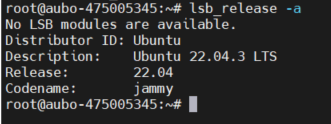
Description 为完整的版本描述字符串;Release 为版本号
查看初始化脚本版本
终端输入如下指令后查看打印:
cat /etc/default/setup_env
问题解决
初始化脚本提示 rtw89 驱动冲突
如果执行 setup_xubuntu.sh 时出现以下报错:
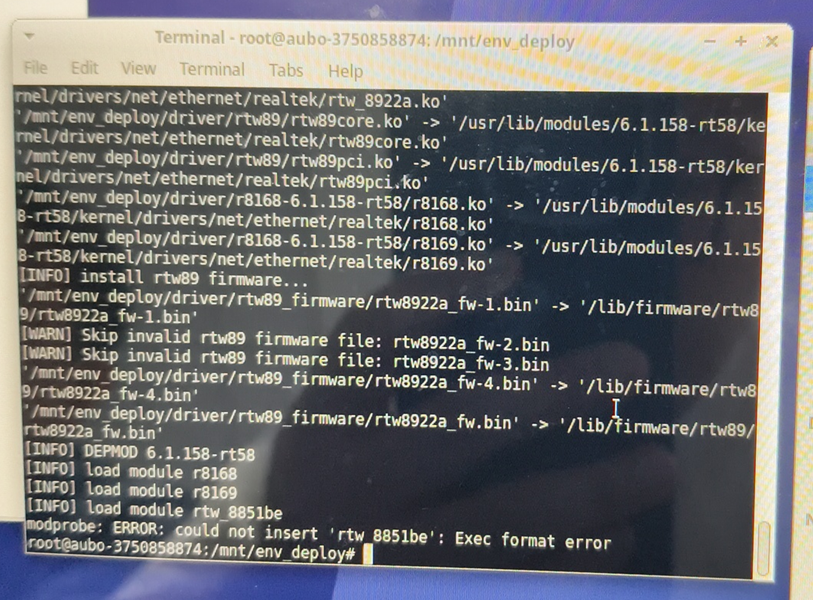
请在终端依次执行以下三条命令,删除冲突的 Realtek rtw89 驱动文件并更新模块依赖和启动镜像:
rm -f /usr/lib/modules/6.1.158-rt58/kernel/drivers/net/ethernet/realtek/rtw89_*
depmod -a
update-initramfs -u -k $(uname -r)三条命令执行完成后执行reboot重启设备。重启进入系统后,回到初始化环境包解压目录,再次执行:
sudo ./setup_xubuntu.sh等待脚本执行完成并显示成功提示,确认初始化脚本的剩余步骤已全部执行完毕。
触屏校准问题
重启之后发现触屏校准不对,可以重新安装 pmLinux,进入 env_deploy 目录执行以下命令 text
cd ./pmLinux-Ubuntu16.04
# 如果安装了 22.04 将 16.04 替换为 22.04 进入目录后执行下面命令
./install.sh
echo 127.0.0.1 $(hostname) >> /etc/hosts之后再重新执行下面命令安装触屏驱动
cd ./pmLinux-Ubuntu16.04
# 如果安装了 22.04 将 16.04 替换为 22.04 进入目录后执行下面命令
./install.sh
安装完成之后执行 reboot 命令重启机器测试触屏驱动是否生效
4.安装 ARCS 软件
下载地址:https://download.aubo-robotics.cn/arcs/
从上面下载地址中选择最新版本的 ARCS 软件安装包,(这里以 arcs_update-0.29.0-alpha.87+b630244.nightly-x86_64.run 为例)
拷贝 ARCS 安装包到目标设备上,鼠标右击打开终端
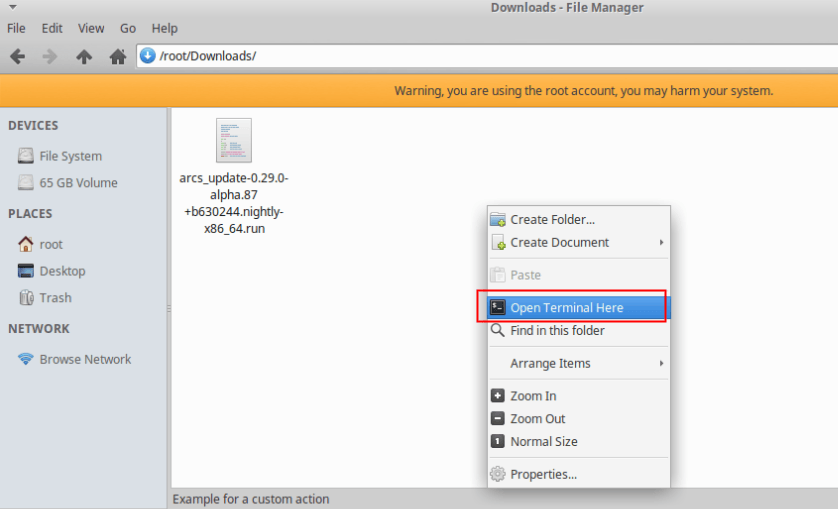
输入如下指令后回车:
chmod +x arcs_update-0.29.0-alpha.87+b630244.nightly-x86_64.run再次输入如下指令后回车:
./arcs_update-0.29.0-alpha.87+b630244.nightly-x86_64.run install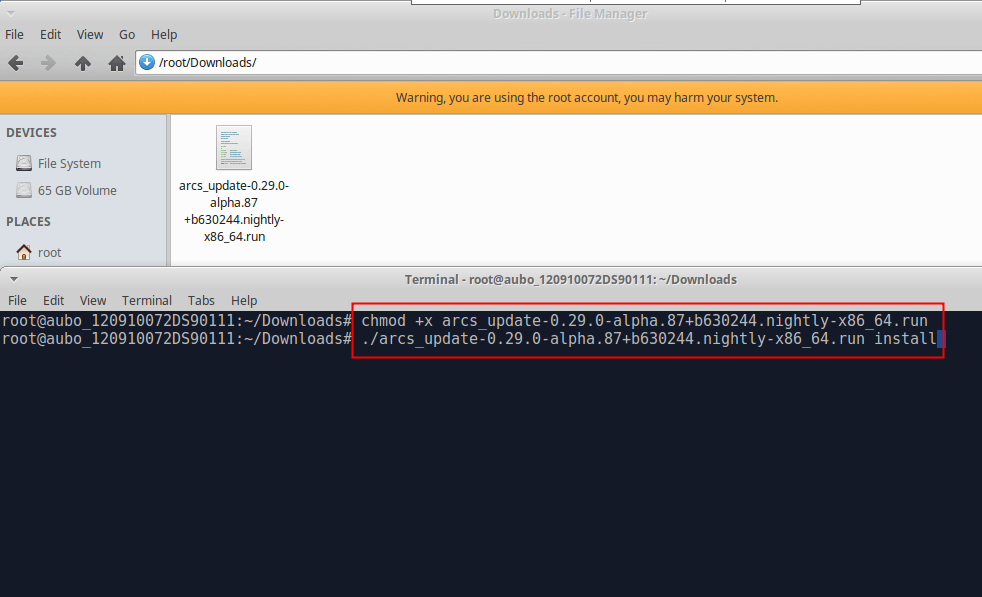
等待 ARCS 安装完毕,出现下图表示 ARCS 安装成功
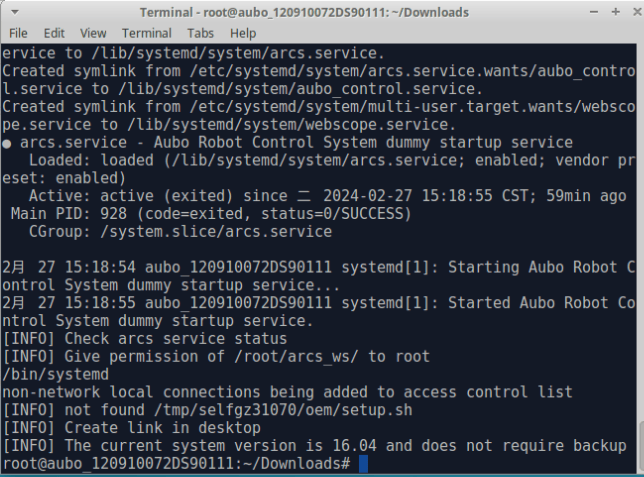
再次重启示教器后即可完成 ARCS 的安装
若是新协议机械臂,选择对应机械臂类型文件,拷贝至/root/arcs_ws/config/目录,替换aubo_control.conf文件 ,并重命名文件
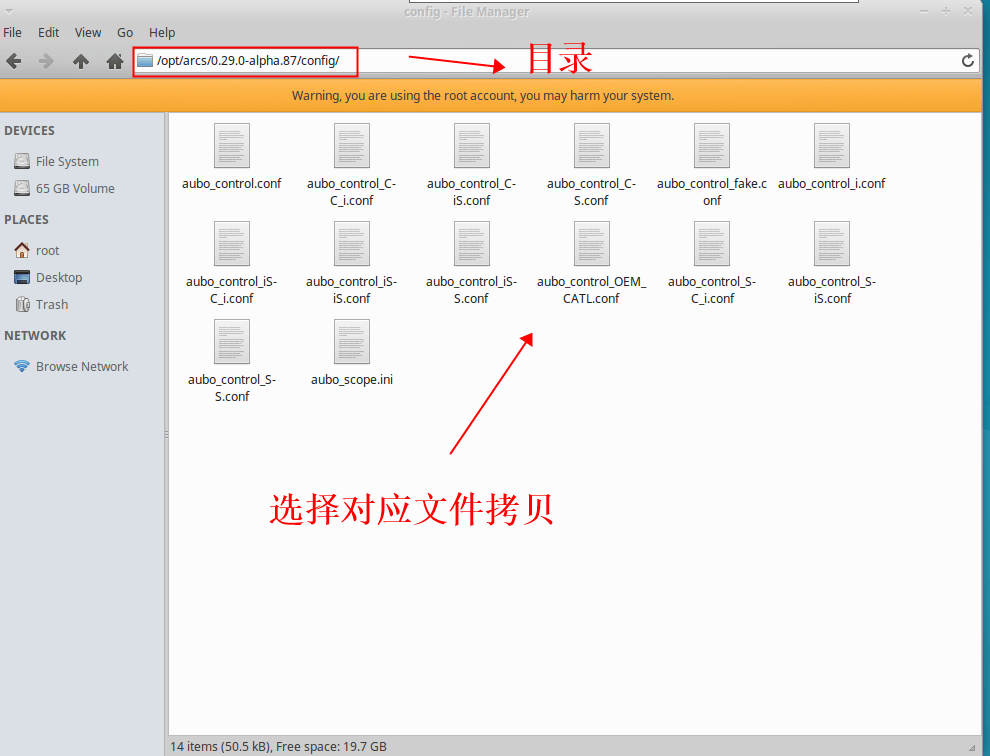
配置文件与型号的对应关系可以查看下列表格:
| 文件名称 | 新协议 / 老协议 | 参数名称 | 设备类型:控制柜 | 设备类型:机械臂 |
|---|---|---|---|---|
| aubo_control.conf | 新协议 | 新协议默认配置文件 | * | * |
| aubo_control_C-C_i.conf | 新协议 | C-C_i | 新 C 控制柜 | C 系列 / i 系列 / iH 系列 |
| aubo_control_C-iS.conf | 新协议 | C-iS | 新 C 控制柜 | iS 系列 |
| aubo_control_C-S.conf | 新协议 | C-S | 新 C 控制柜 | S 系列 |
| aubo_control_i_i.conf | 新协议 | i_i | 改进型新协议控制柜 / Mini 控制盒 / AGV 控制柜 | C 系列 / i 系列 / iH 系列 |
| aubo_control_i-iS.conf | 新协议 | i-iS | 改进型新协议控制柜 / Mini 控制盒 / AGV 控制柜 | iS 系列 |
| aubo_control_i-S.conf | 新协议 | i-S | 改进型新协议控制柜 / Mini 控制盒 / AGV 控制柜 | S 系列 |
| aubo_control_iS-C_i.conf | 新协议 | iS-C_i | iS 控制柜 | C 系列 / i 系列 / iH 系列 |
| aubo_control_iS-iS.conf | 新协议 | iS-iS | iS 控制柜 | iS 系列 |
| aubo_control_iS-S.conf | 新协议 | iS-S | iS 控制柜 | S 系列 |
| aubo_control_S-C_i.conf | 新协议 | S-C_i | S 控制柜 | C 系列 / i 系列 / iH 系列 |
| aubo_control_S-iS.conf | 新协议 | S-iS | S 控制柜 | iS 系列 |
| aubo_control_S-S.conf | 新协议 | S-S | S 控制柜 | S 系列 |
| aubo_control_fake.conf | 仿真 | fake | 虚拟机 | 虚拟机 |
| aubo_control_i.conf | 老协议 | i | *(老协议控制柜) | *(老协议机械臂) |
| aubo_control_OEM_CATL.conf | 老协议 | OEM_CATL | 项目定制文件 | - |
配置文件说明:
配置文件名称第一个大写字指定控制柜类型,连接符号“-”后面的第二大写字母和第三个大写字母表示机械臂类型。
例如:
aubo_control_C- C_i 指定 C 控制机械臂柜+C 系列机械臂或 i 系列机械臂
aubo_control_iS-C_i 指定 IS 控制机械臂柜+C 系列机械臂或 i 系列机械臂
需要根据是新协议设备还是老协议设备修改配置文件aubo_control.conf中字段内容,修改不正确会影响碰撞相关功能。 新协议设备: collision_detect_enable = true 老协议设备: collision_detect_enable = false 或 没有此行代码 或 此行代码被注释掉
固件升级方法,老协议转换新协议方法参考 https://developer.aubo-robotics.cn/application_notes/16-firmware-update/ 软件/固件升级操作说明
5.序列号输入
选择yes进入输入序列号页面
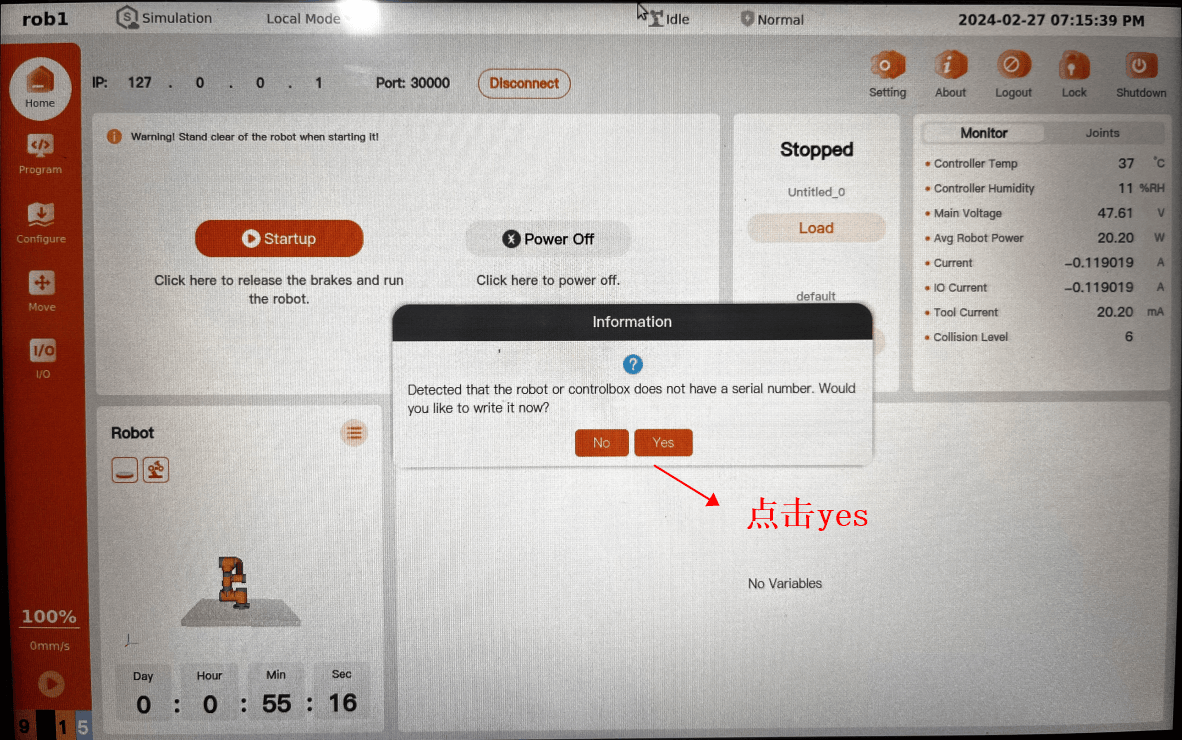
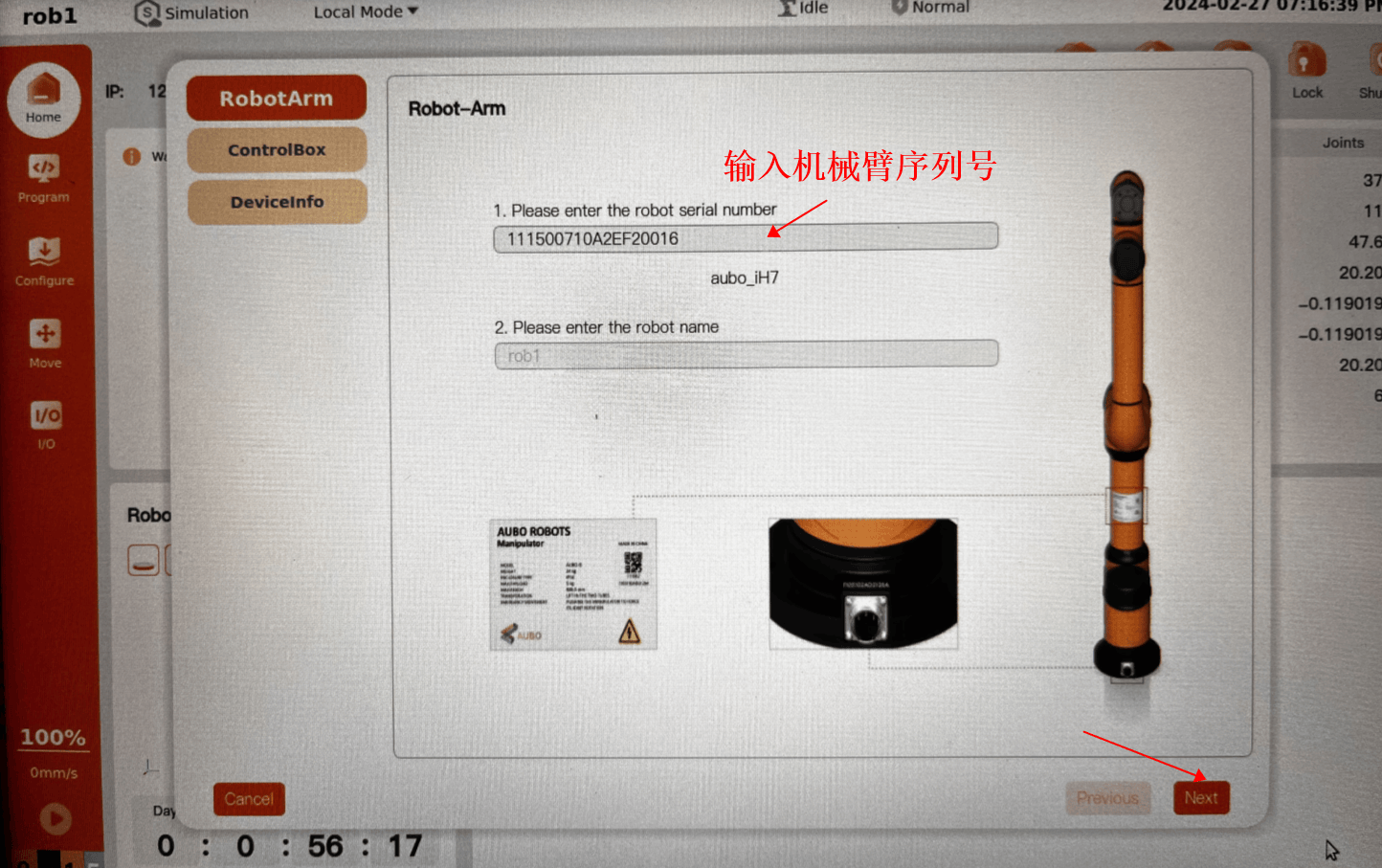
依次输入 机械臂序列号 robot serial number,单击下一步 next
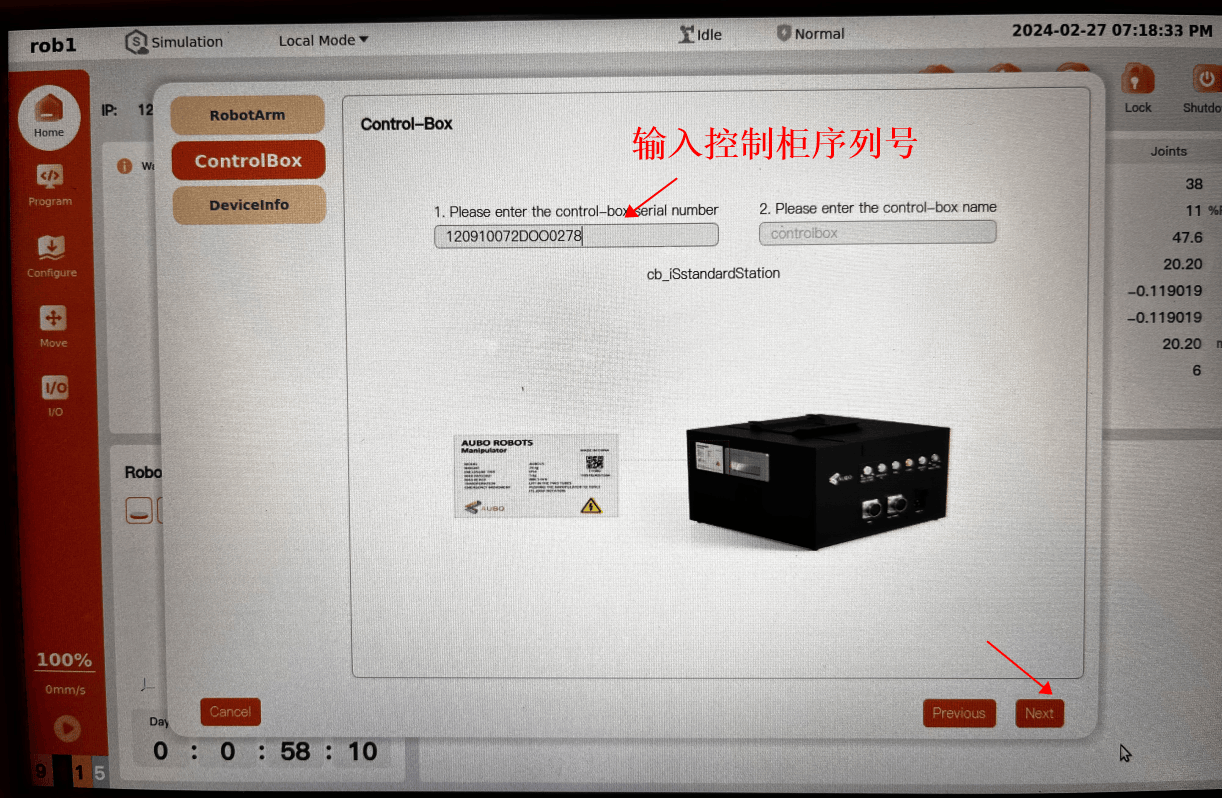
输入 控制柜序列号 control-box serial number,单击下一步 next
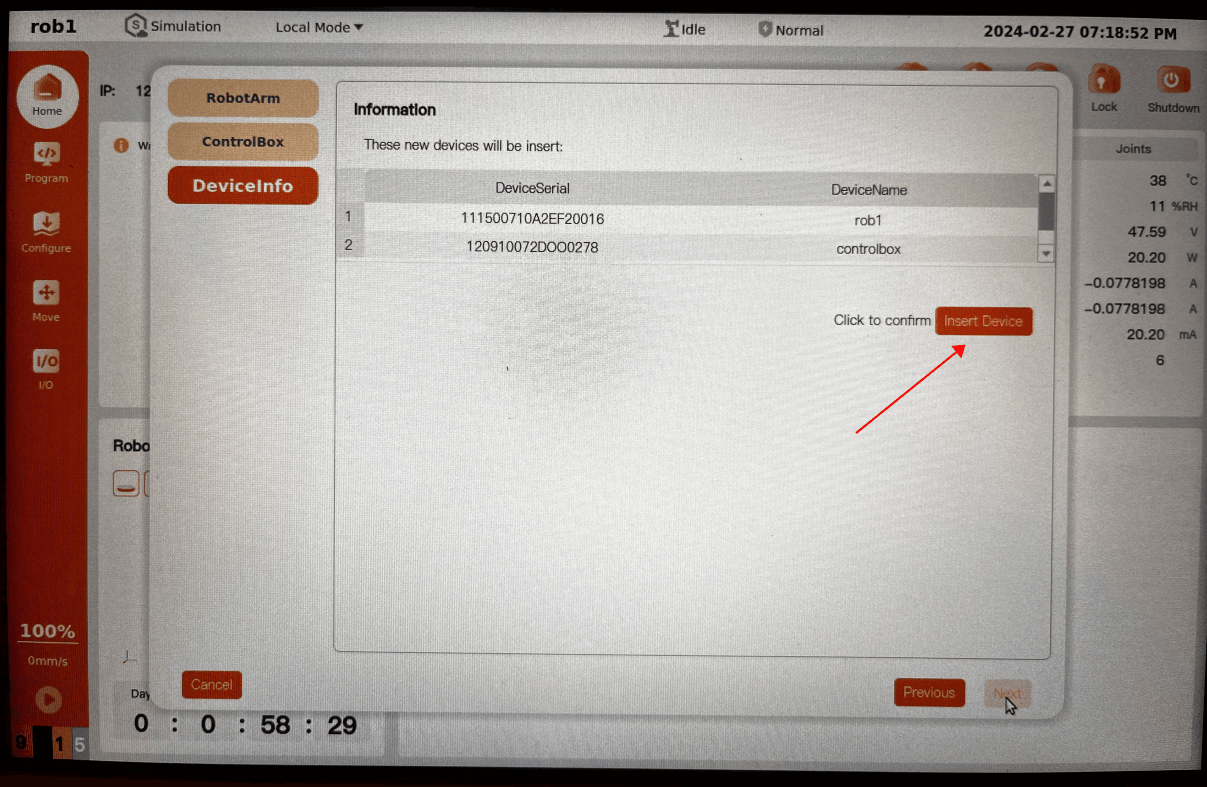
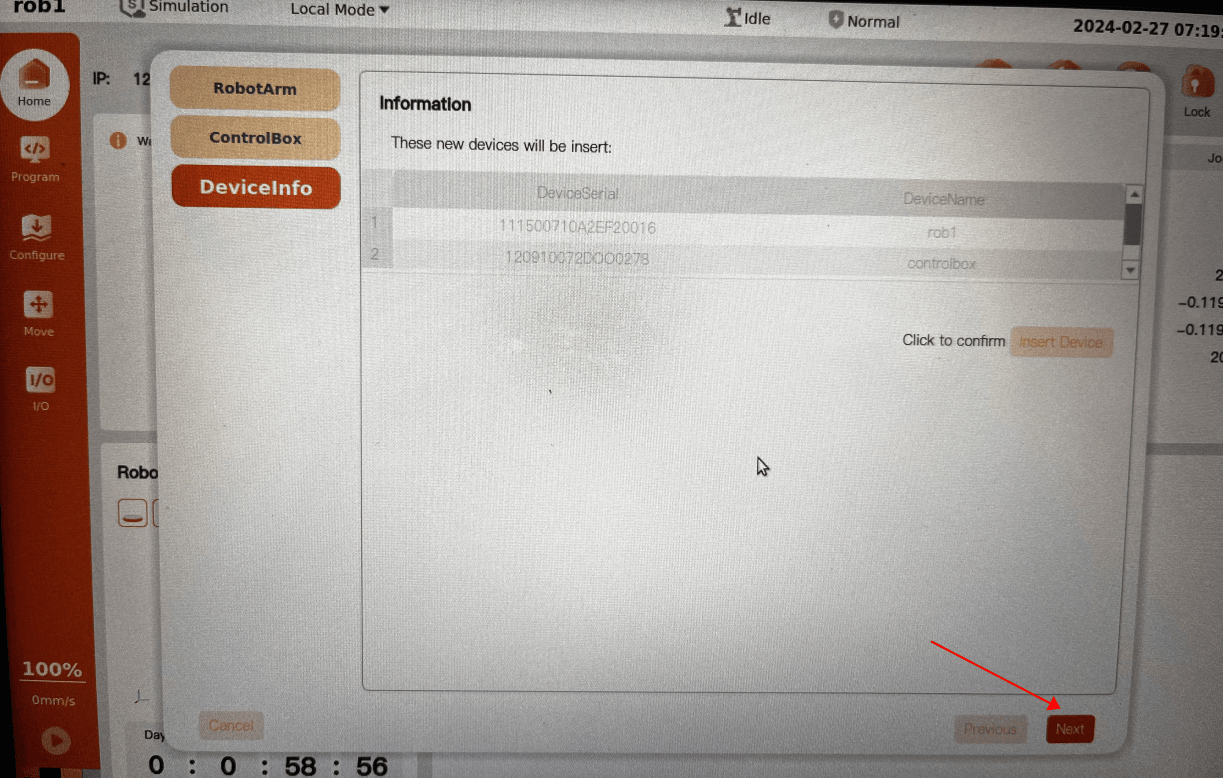
单击 插入设备 Insert Device
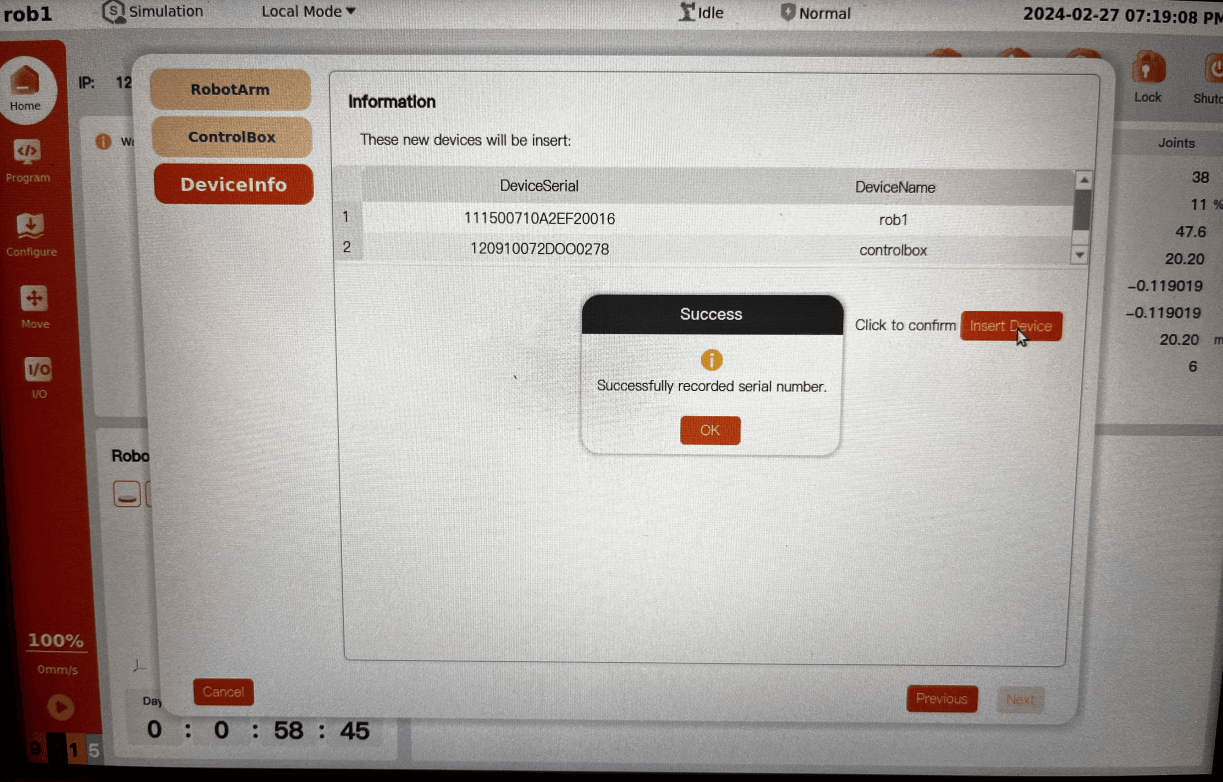
在插入设备成功对话框,单击 OK
单击下一步 next
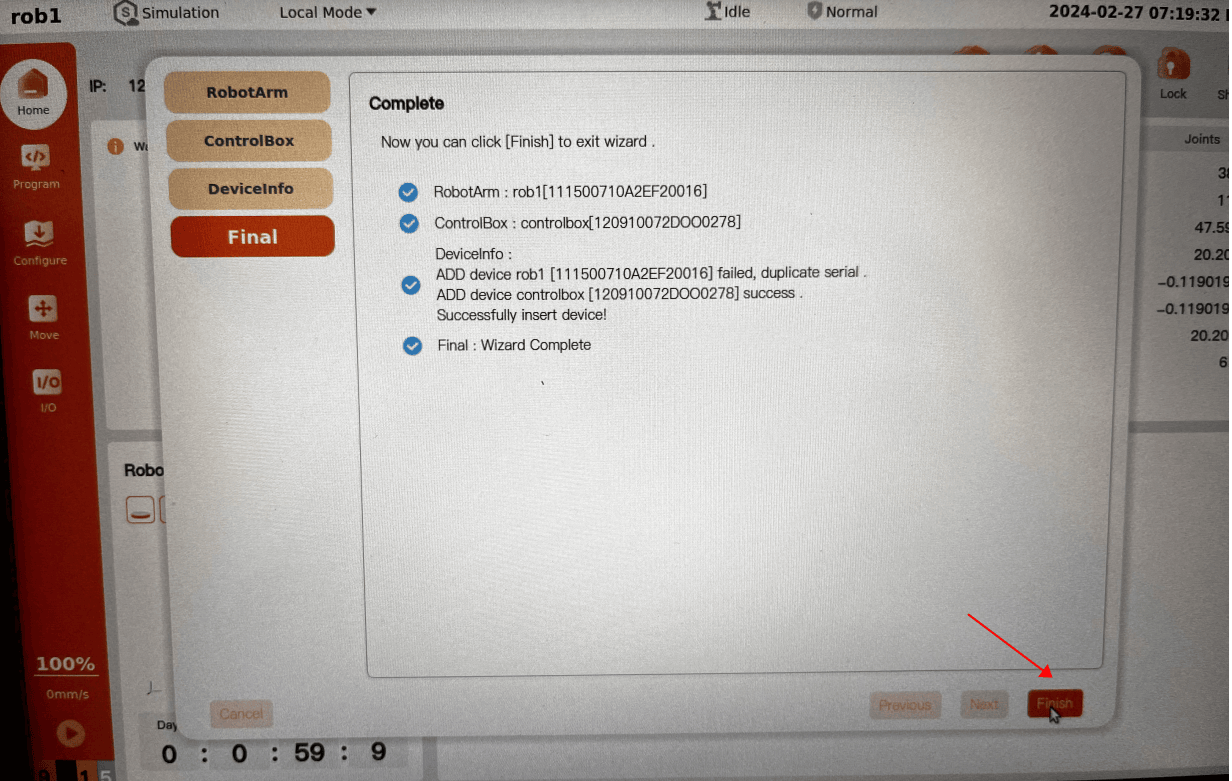
在 Final 页面,单击完成 Finish
在 Success对话框,单击 OK。
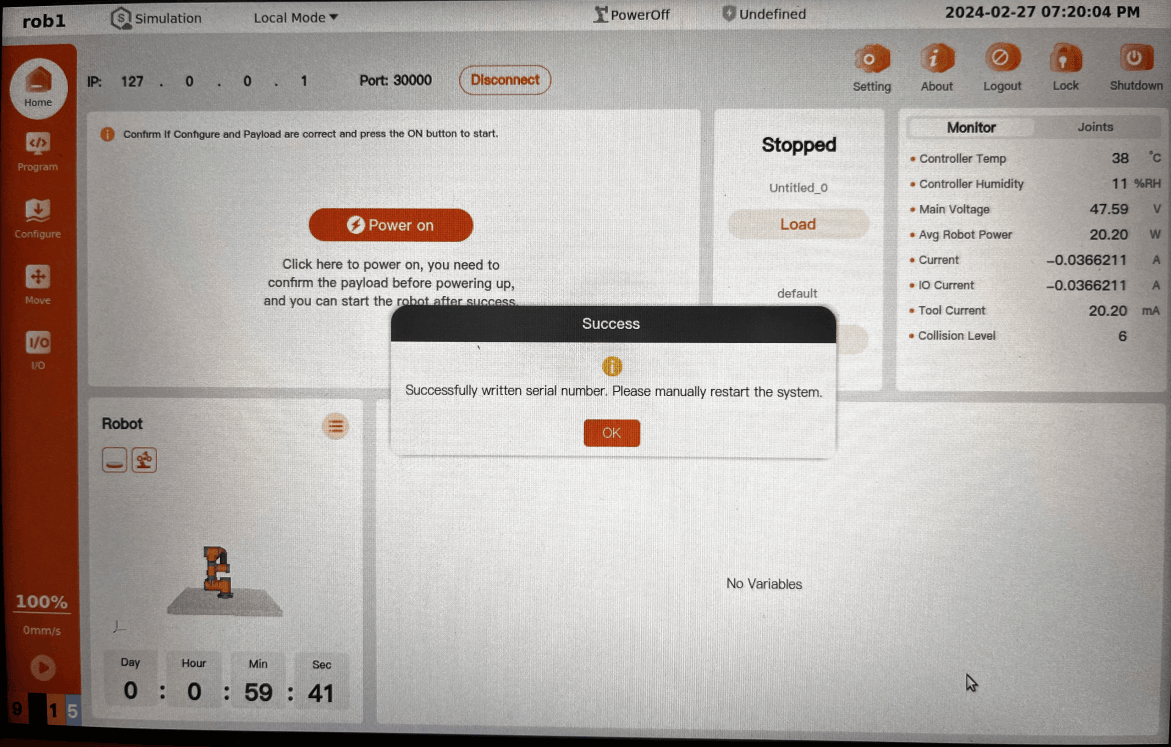
完成序列号的输入
6.备份还原
新 C 控制柜(主板型号:源控):在完成以上操作后,制作母盘还需进行备份操作。
链接如下:http://arcs.pages.aubo-robotics.cn:8001/arcs_wiki/10-system-backup-and-restore/
制作母盘前清除 net-profiled 状态
制作母盘前,必须删除当前设备保存的 net-profiled 网络状态:
sudo rm -f /var/lib/net-profiled/last-statelast-state 记录了当前设备已经应用的网络模式、网卡等状态。如果将该文件保留在母盘中,母盘安装到其他设备后,net-profiled 可能判断网络配置没有变化而跳过配置。删除该文件后,目标设备首次启动时会根据自身的控制柜型号、网卡和 /etc/default/net-profiled 配置重新设置网络。
删除后可执行以下命令确认文件已不存在:
test ! -e /var/lib/net-profiled/last-state && echo "net-profiled 状态已清除"注意: 删除状态文件后应直接制作母盘。制作母盘前不要重启
net-profiled.service,也不要再次进入已安装系统启动该服务,否则会重新生成last-state,需要再次删除。