(客户)软件授权与激活功能试用续期操作指南
1 概述
本文档旨在指导用户完成机械臂试用续期操作。
若您的机械臂试用期即将到期或已到期,想继续使用,需要您从控制柜导出设备信息文件交给销售。待收到销售提供的授权文件后,将其导入控制柜即可延长试用时间。具体操作请阅读文档内容。
2 导出设备凭证
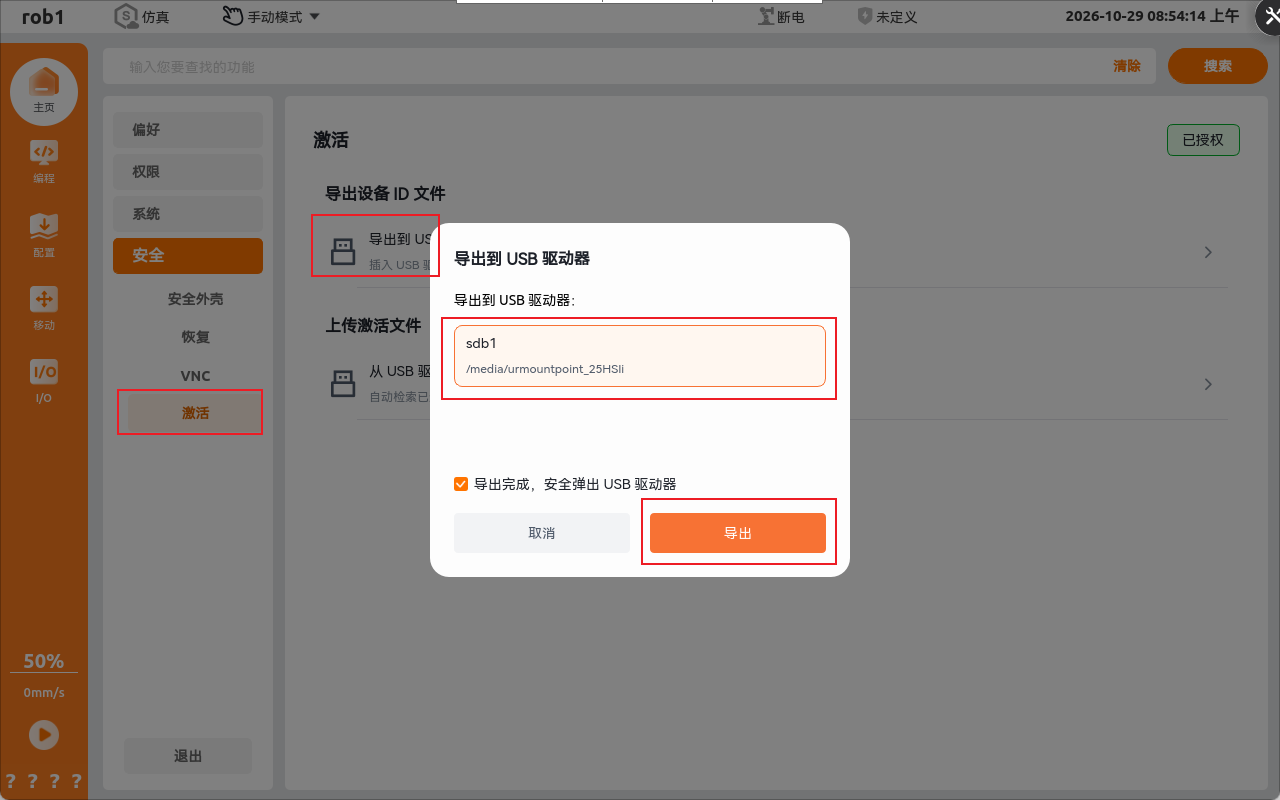
续期需要先从控制柜导出 .id 设备信息文件,然后将导出的文件发送给销售,并说明要延长的试用时间。具体导出步骤如下:
- 将 U 盘插入控制柜面板的 USB 口。
- 进入【设置 > 安全 > 激活】页面。
- 点击【导出到 USB 驱动器】。
- 选择插入的 U 盘设备。
- 点击【导出】按钮,等待界面提示“导出成功”。
- 拔出 U 盘,可在 U 盘根目录中查看到导出的后缀为
.id文件。 - 将该
.id文件发送给销售并说明需要延长的试用时间,等待销售提供激活文件。
3 导入授权文件并激活
获取到销售提供的授权文件(文件后缀名为 .lic)后,可按以下步骤进行激活:
- 将包含
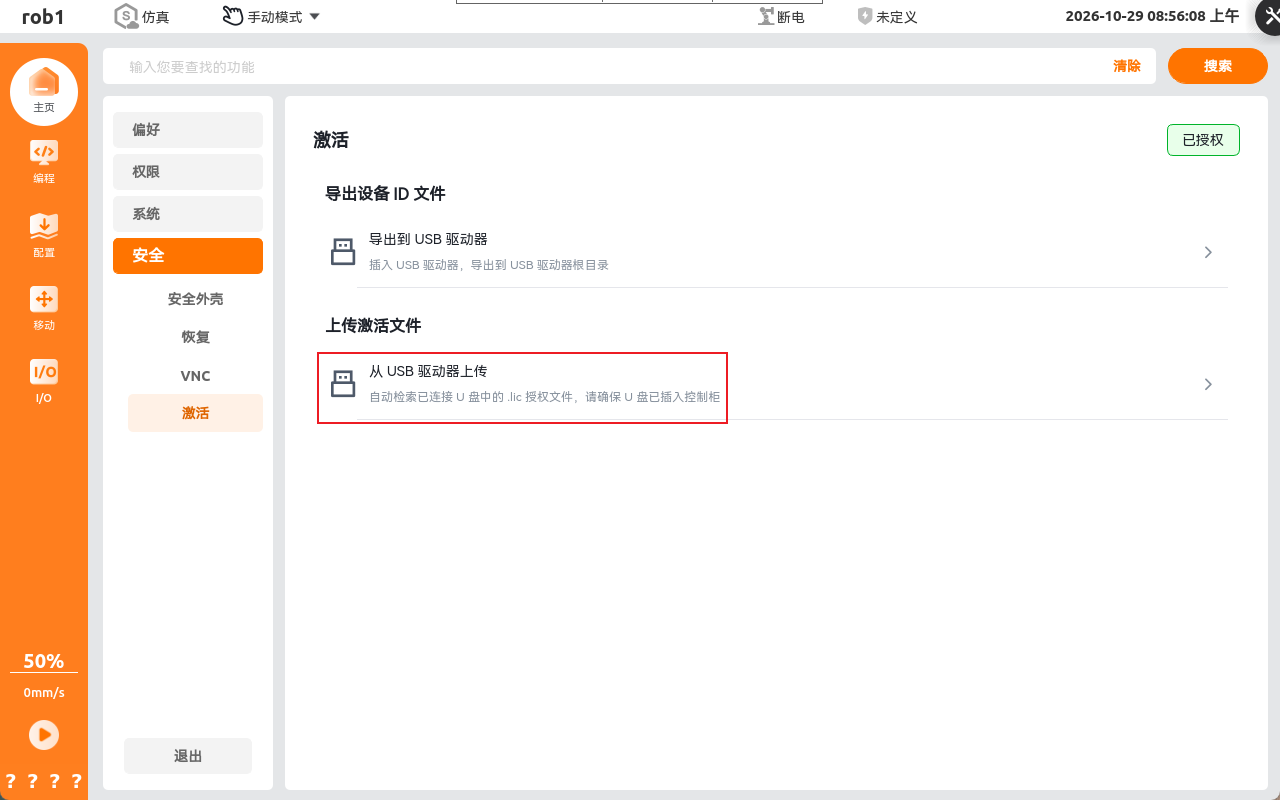
.lic授权文件的 U 盘插入控制柜面板的 USB 口。 - 进入【设置 > 安全 > 激活】页面。
- 点击【从 USB 驱动器上传】。
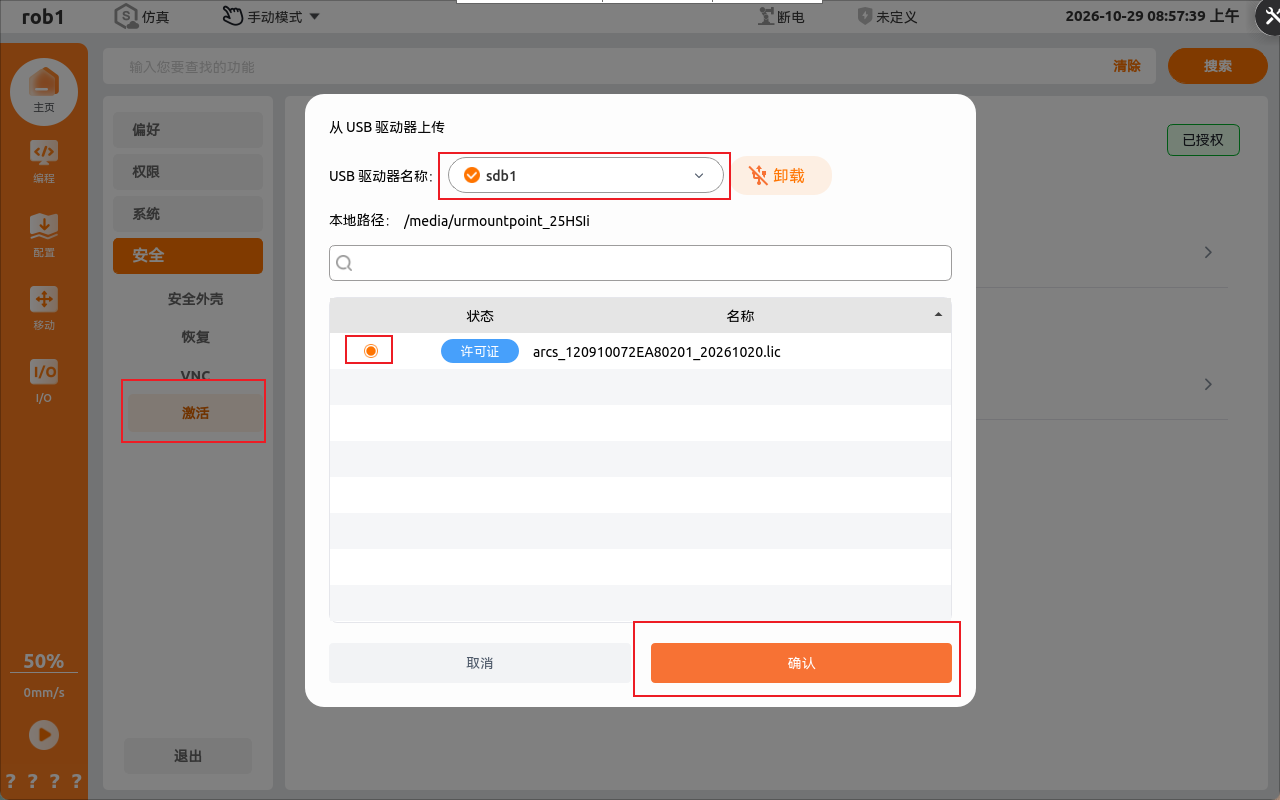
- 在界面的下拉列表中选择插入的 U 盘。
- 在文件列表中勾选要导入的目标授权文件。
- 点击【确认】完成导入,界面上的授权状态和剩余时间会立即更新。
- 查看界面右上角授权剩余时间,确认激活成功。
注意: 若重复导入不同的有效授权文件,系统会按最新逻辑重新计算并更新剩余时间。
4 授权临期提醒与延长试用说明
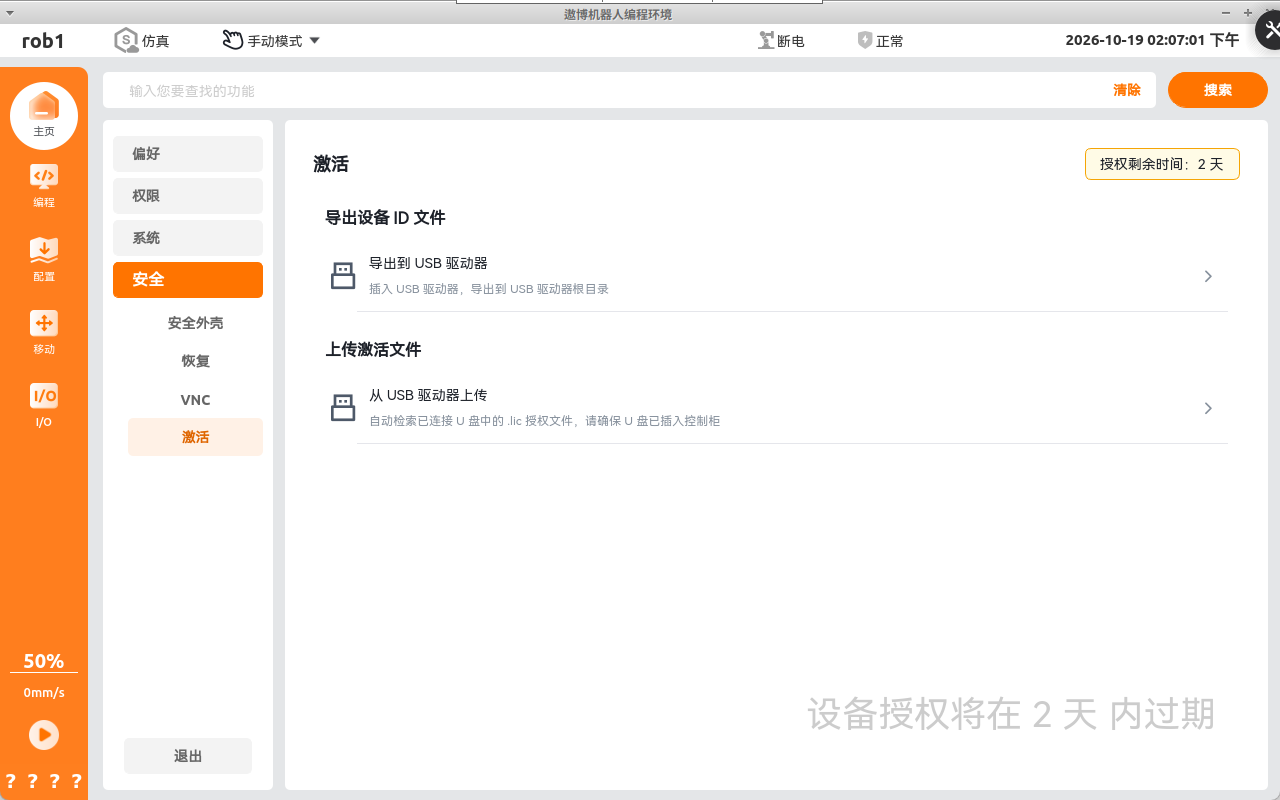
4.1 临期提醒(≤ 7 天)
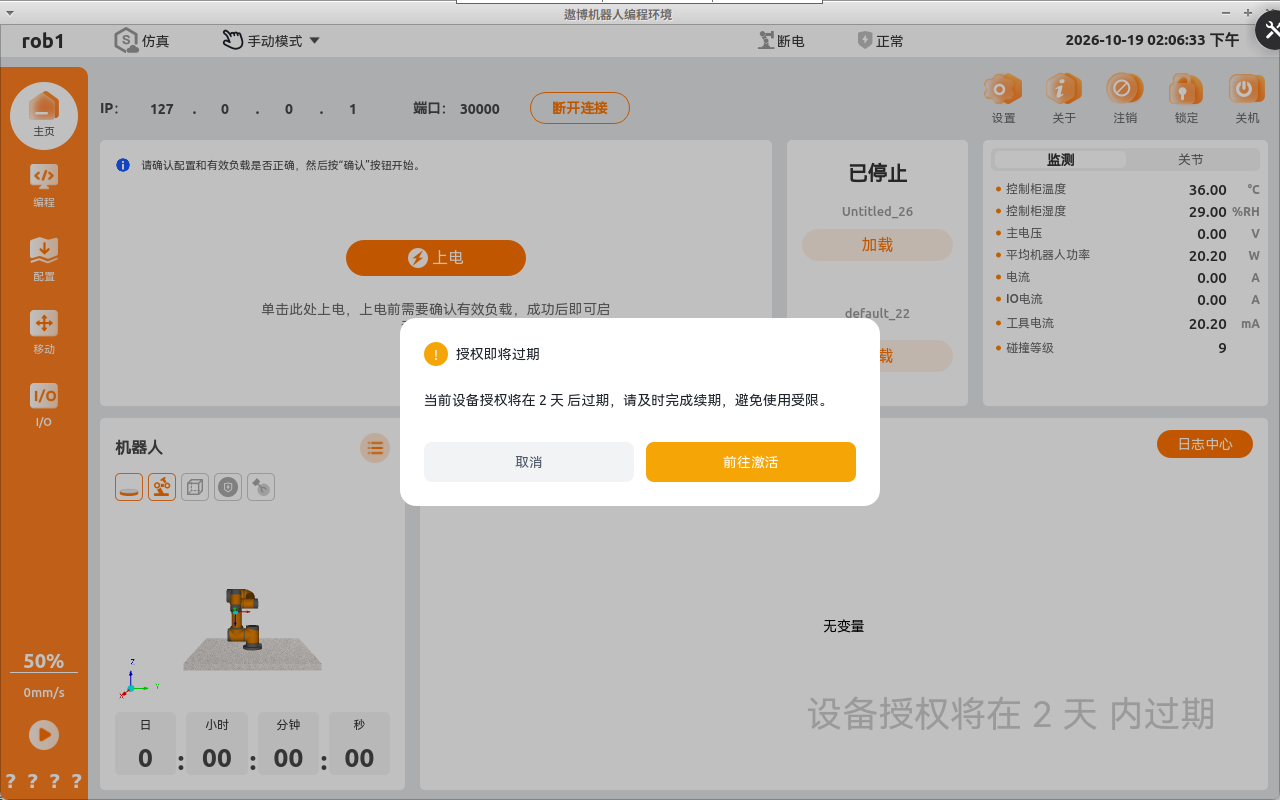
当授权时间 ≤ 7 天时,每日首次开机会自动弹窗提示剩余时间,您可选择:
主页右下角会出现常驻的水印提醒。
4.2 紧急临期提醒(≤ 1 天)
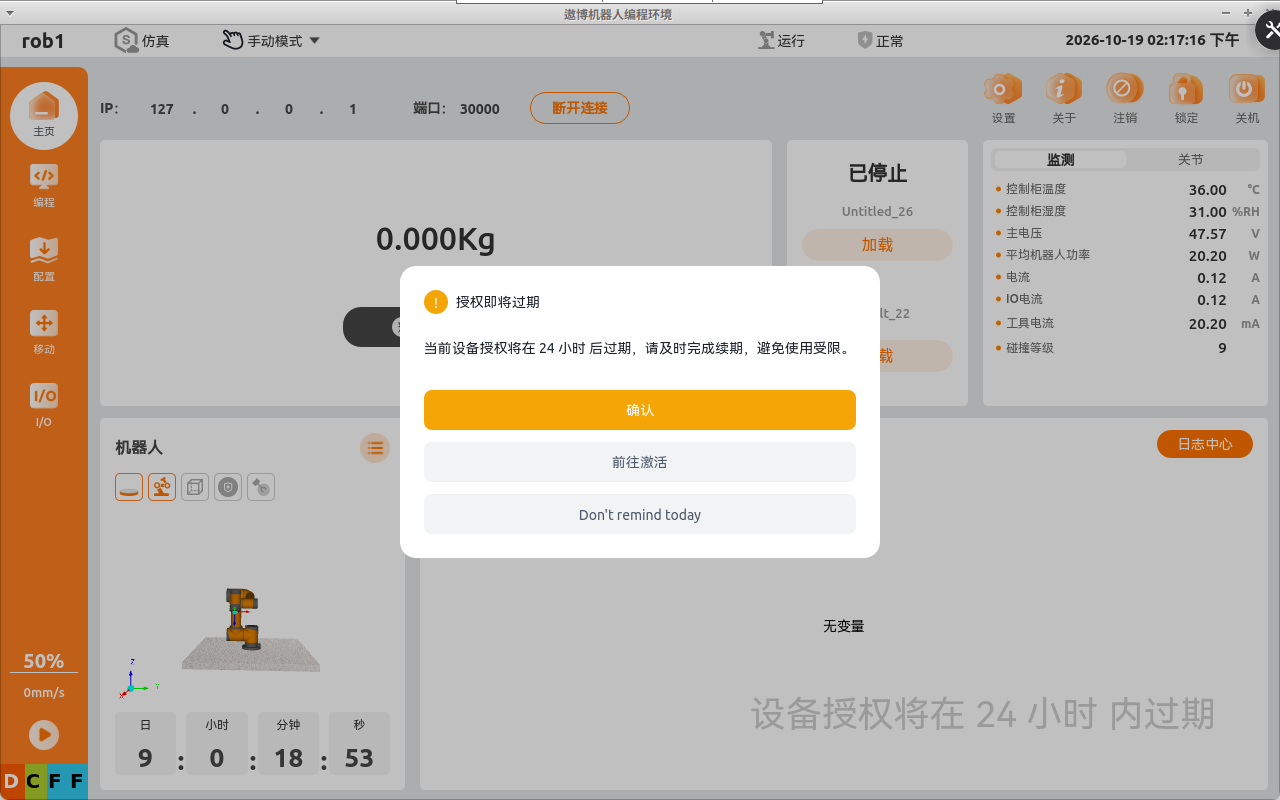
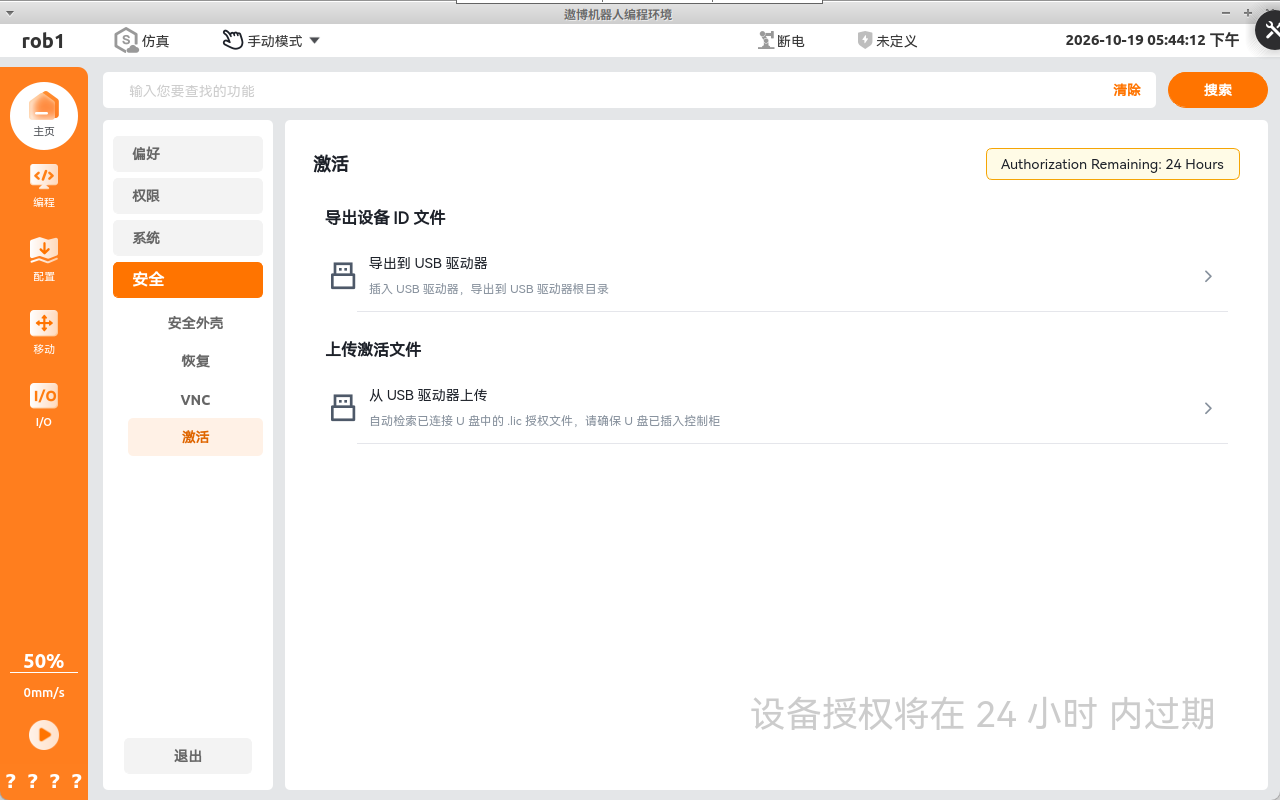
当授权时间 ≤ 1 天(即 24 小时以内)时,系统提示的授权剩余时间单位将自动变更为“小时”。
在此状态下,每次点击【运行程序】按钮,系统都会弹窗提示授权即将到期,您可选择:
4.3 已过期状态
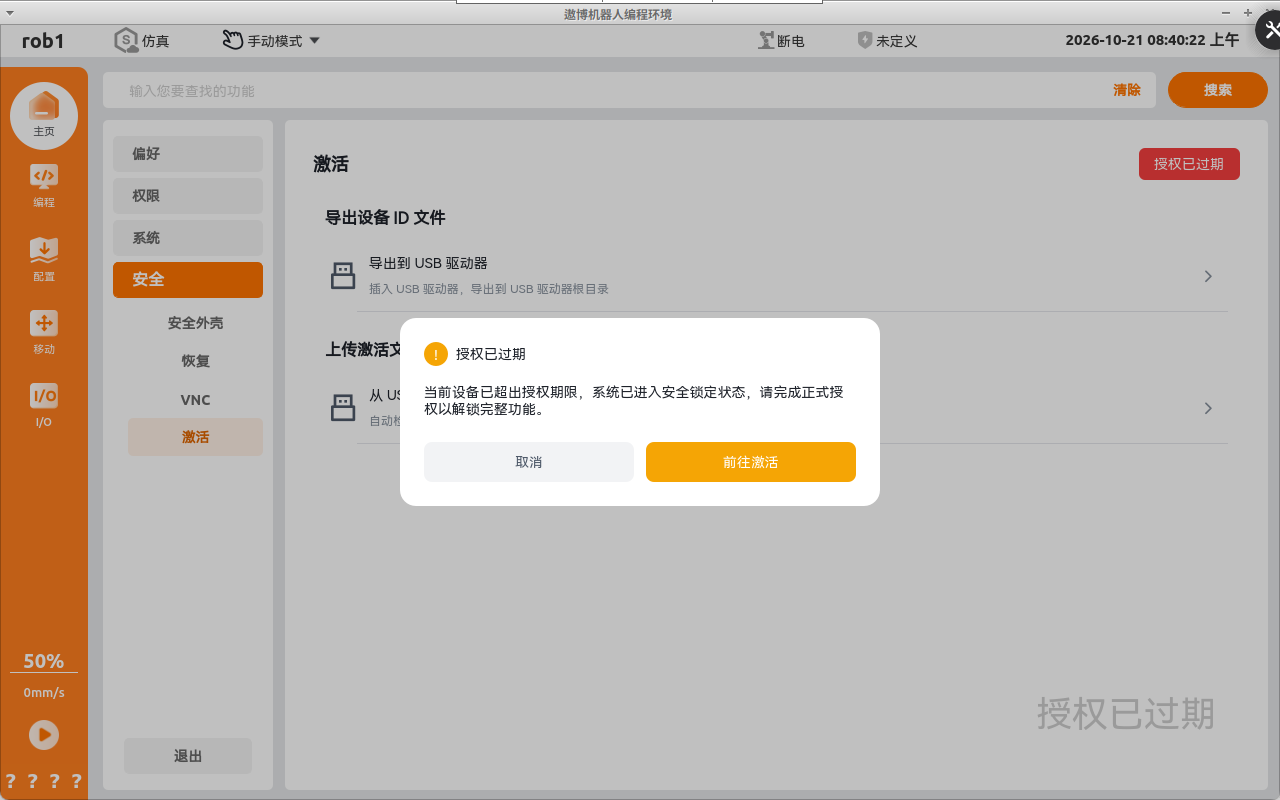
- 若授权已完全过期,授权界面将明确显示“授权已过期”状态。
- 此时机械臂将无法上电,也无法安装或切换固件版本。点击上电或尝试安装版本时,系统会强制弹窗拦截,仅允许选择前往激活或取消。
- 若想继续试用,您可点击【前往激活】自动跳转到【设置 > 安全 > 激活】页面,按照第 2 章、第 3 章的操作步骤重新激活来延长试用时间。
5 常见问题与注意事项
- 导入时提示“当前设备不在授权列表中”。导入的授权文件不是这台机械臂的,请确认厂家发回的
.lic文件与您提供的.id文件是同一台设备,必要时重新导出.id并联系厂家。 - 导入时提示“激活失效或校验失败”。可能文件内容为空或文件损坏。请让厂家重新发送授权文件后再导入。
- 安全界面显示“时间异常”,无法导入激活。这是因为控制柜系统时间不正确,请先进行时间同步,待时间恢复正常后,再导入授权文件。
- 授权已过期,点击【上电】被弹窗拦截。这是正常的过期保护机制,仅允许【前往激活】或【取消】。请按本文档完成续期后再上电。
- 恢复出厂设置不会清除或重置授权时间,到期后仍需按本文档续期。
- 手动改系统时间不能延长试用。软件底层记录了真实运行时间,修改系统时间无法延长使用期限,请勿尝试。